
ここではAgent-Hを例にしていますが、他サイトの表であっても基本作業は同じです。
最初にサイト上からデータをコピーした後、以下のいずれかの方法で加工してください。
・テキストエディタを使う方法
・保存したファイルをエクセルで加工する場合
・直接エクセルで加工する場合
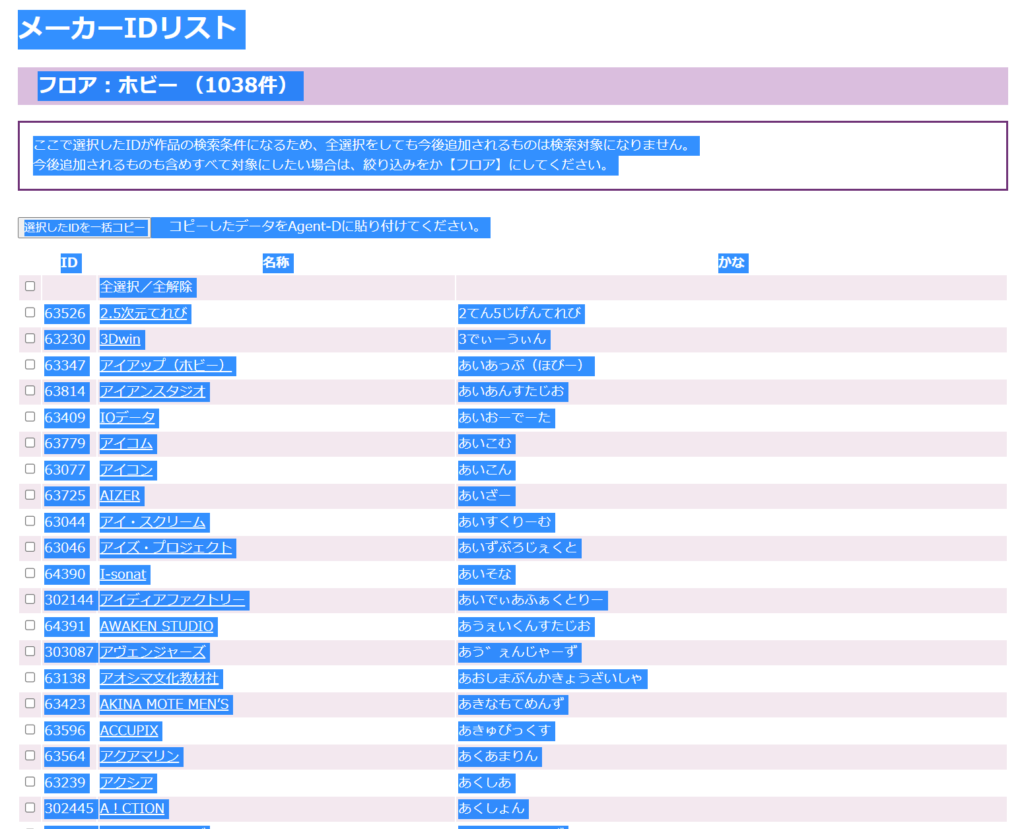
データをコピー
データを取得したいページを開きます。

[Ctrl] + [A] ですべて選択し、続けて [Ctrl] + [C] でコピーします。
テキストエディタを使う方法
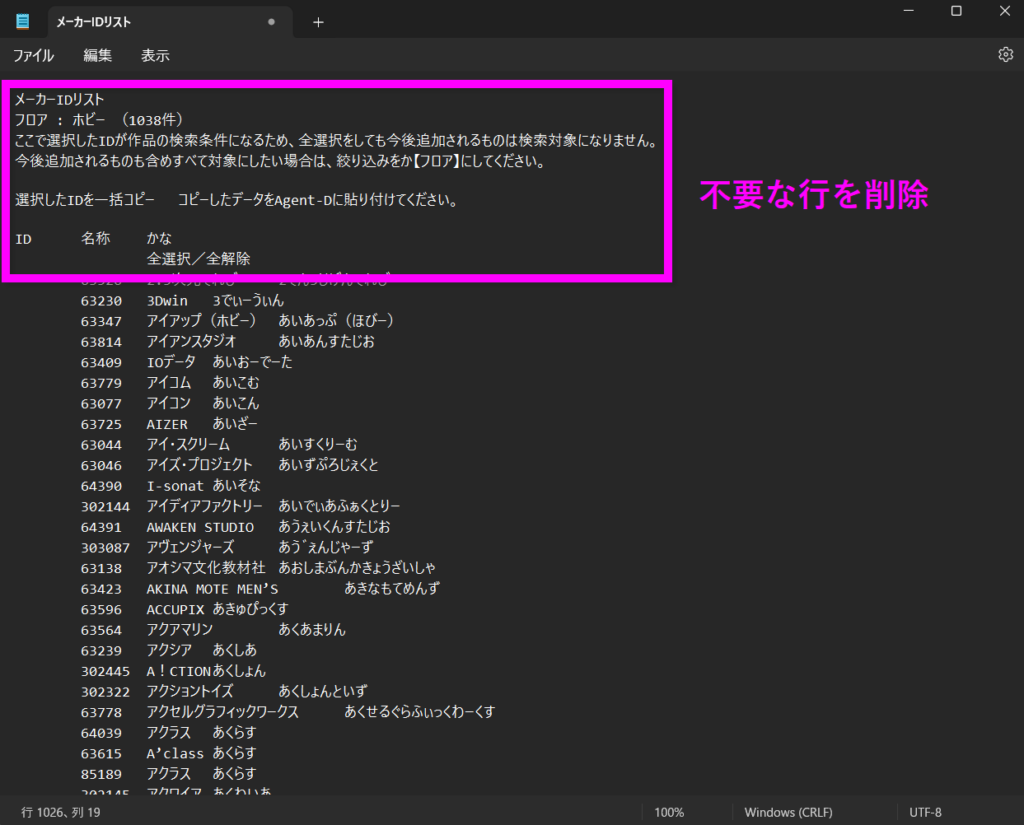
メモ帳やサクラエディタなどのテキストエディタを開き、[Ctrl] + [V] で貼り付けます。

ヘッダ部分や、要らない行を削除します。
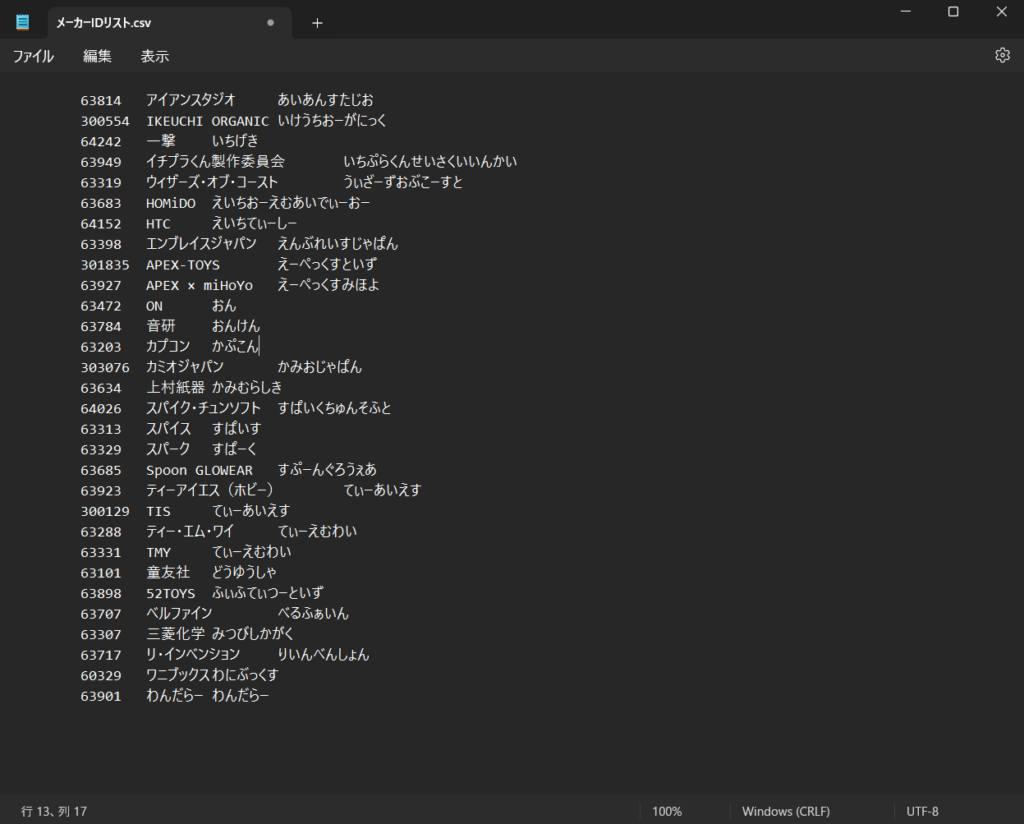
[Ctrl] + [Shift] + [S] で名前を付けて保存します。


ポイント
本来CSVとはカンマ区切りデータのことですが、CTWCはタブ区切り(TSV)にも対応しています。
ただし、拡張子は.tsvではなく、必ず.csvにしてください。
保存したファイルをエクセルで加工する場合
保存したcsvファイルは、特に指定しなかった場合「UTF-8」でエンコードされています。
エクセルは標準だと「Shift_JIS」エンコードで開く仕様ですので、そのままエクセルで開くと文字化けします。

文字化け回避策1
名前を付けて保存する際に、「ANSI」もしくは「UTF-8(BOM付き)」を選んで保存します。


サクラエディタの場合は「SJIS」を選んでください。

すると、文字化けせずにエクセルで開けるようになります。

ちなみに、csvファイルをエクセルと紐付けしていると、ダブルクリックするとエクセルで開いてしまいます。
再度メモ帳で開きたい場合は、右クリック⇒編集です。

サクラエディタの場合は同様に、右クリック⇒SAKUTAで開くです。

文字化け回避策2
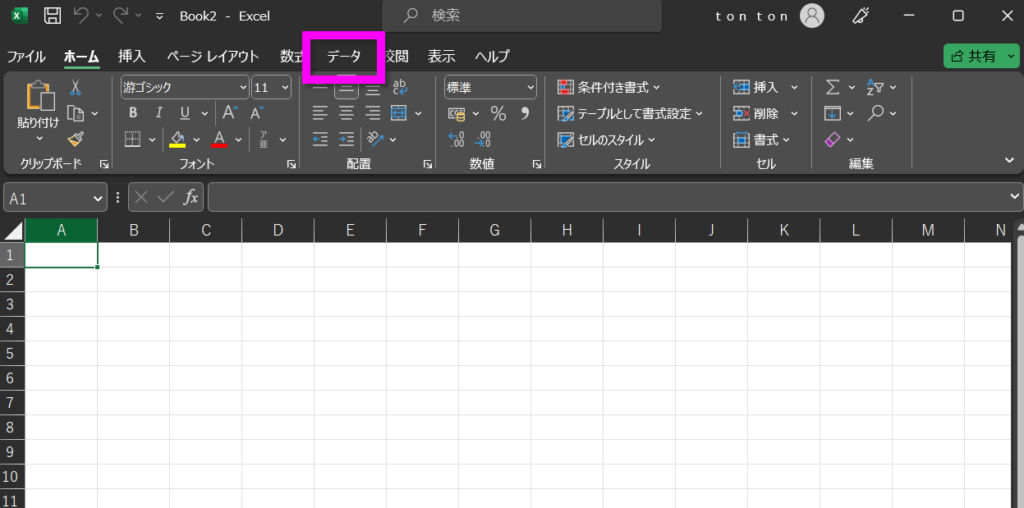
先にエクセルで「空白のブック」を開きます。

以下手順です。


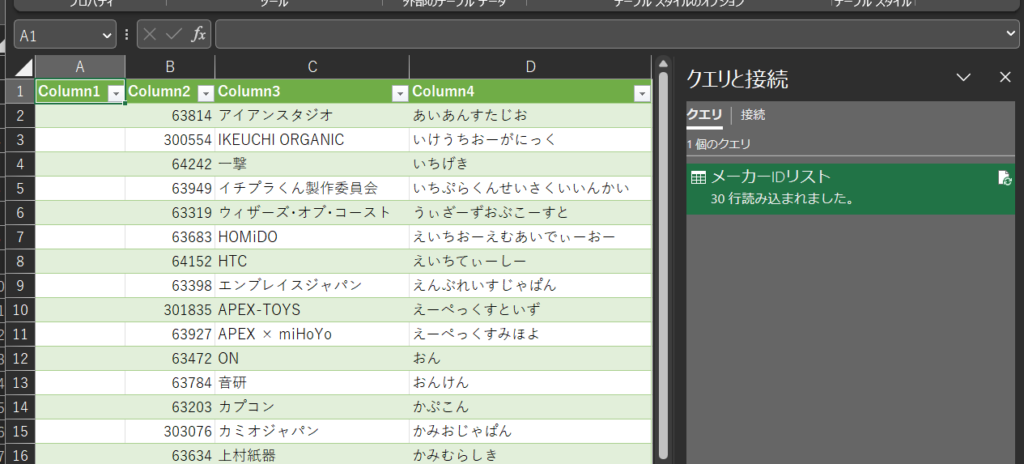
直接エクセルで加工する場合
コピーしたデータを直接貼り付けすると、こんな風に文字サイズやリンクまでも保持したままで貼り付けてしまいます。
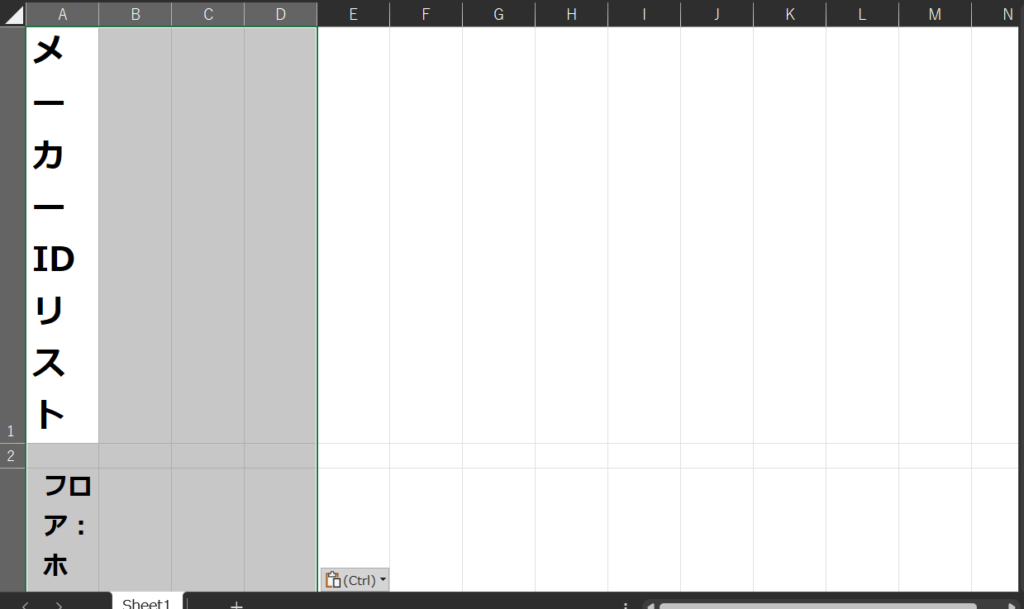
Windows11であれば、[Ctrl] + [Shift] + [V]でなので、プレーンテキストとして貼り付けることができるのですが、エクセル上ではその機能は使えません。
2023/6/26(米現地時間)
Windows版「Microsoft 365」で、[Ctrl] + [Shift] + [V]に対応したようです。
ここではエクセルの機能を使って同じことをします。
残念ながらショートカットキー一発ではできないのでマウス操作で作業します。
右クリック⇒形式を選択して貼り付け


できました。
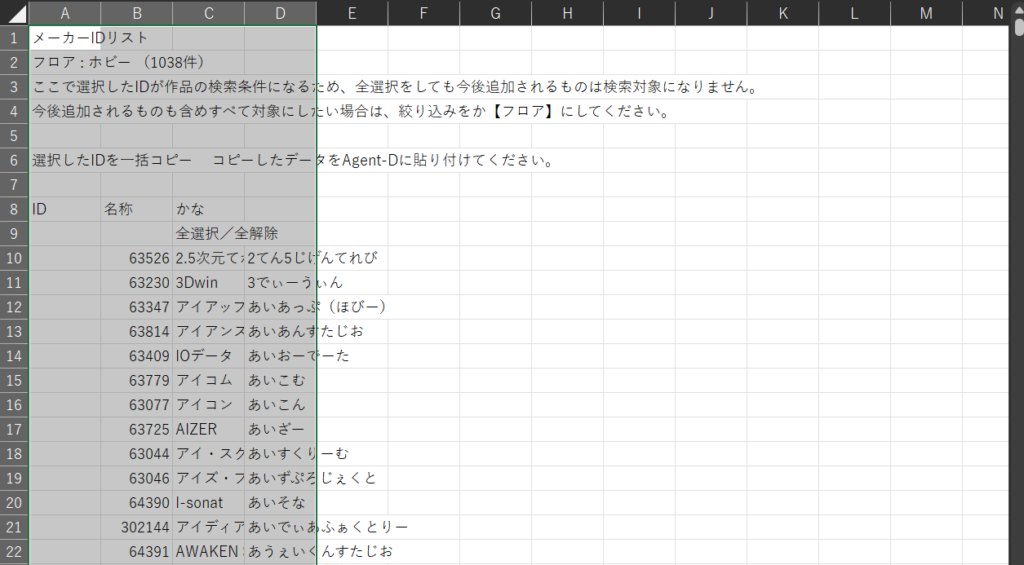
カテゴリーを作る行だけ残し、不要な行を削除します。
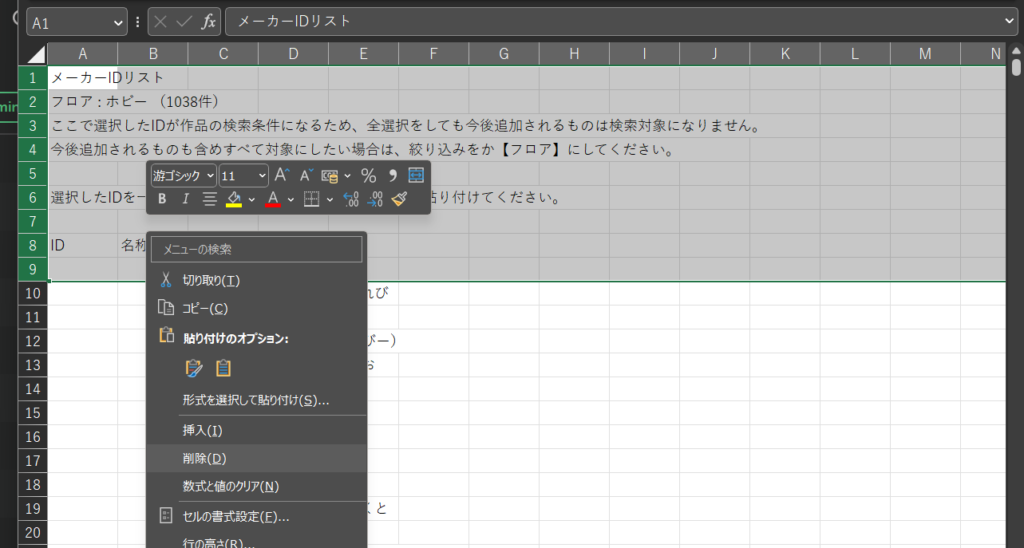
余計な列も削除します(残ってても構いません)


名前を付けて保存します。

CSVに変更

分かりやすい場所に保存します。


