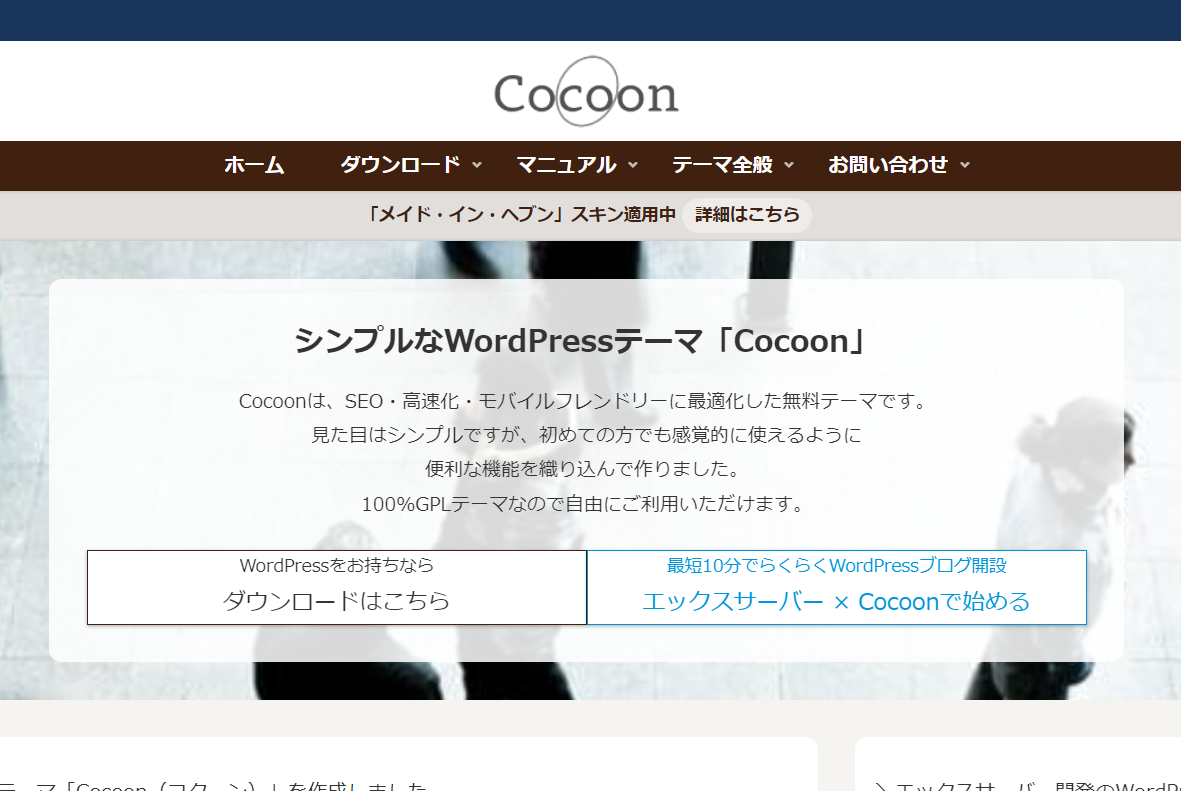
AI Assistantは、高性能無料テーマの Cocoonを使用することを想定して作っています。
他のテーマでも動くと思いますが、未検証につき、動作保証はできませんしサポートもできません。
Cocoonとは
本家サイトが詳しいです。
※ここでは詳しく知っておく必要はないので読まなくても大丈夫です。
Cocoon
SEO・高速化・モバイルファースト最適化済みのシンプルな無料Wordpressテーマ。100%GPLテーマです。
wp-cocoon.com
インストール


Cocoonのダウンロード&インストール方法はこちら
Cocoonテーマをインストールする方法
WordPressにCocoon親テーマと子テーマをインストールして利用するおすすめのインストール方法です。
wp-cocoon.com
AI Assistant向けのCocoon設定
ポイント
マニュアルの便宜上、この順番でCocoon設定を書いていますが、AI Assistantを動かして実際に記事が投稿されてから設定をした方が、設定内容の反映が分かりやすいです。
高性能テーマゆえに、Cocoonにはたくさんの設定項目があります。
見た目を変える、いわゆるテンプレートとしての機能だけでなく、広告表示の管理や、カルーセル、SNSシェアボタンの設置、おすすめページの表示など、本来はプラグインで実装するような機能まであります。
詳しい説明は本家サイトや、Googleで検索すれば山ほど情報がでてくるので、今後やりたいことが出てきたときに調べて追加設定してください。
ここでは最低限の設定にとどめておきます。
スキン
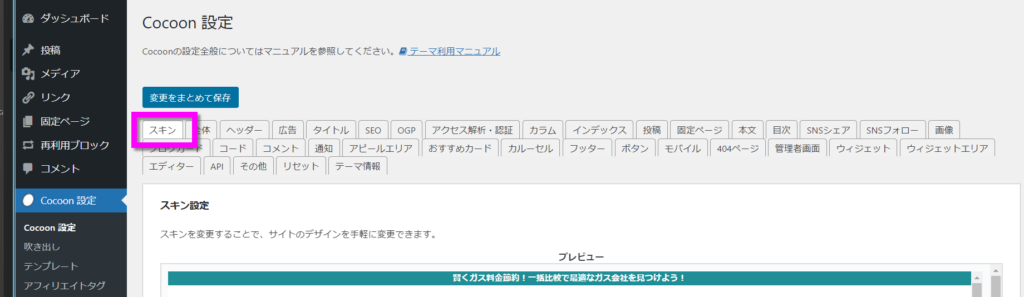
スキンとは、いわゆるテンプレートのことで、色合いや装飾などの見た目を手軽に変更できる機能ですす。
Cocoonには複数のスキンが入っていますので、サイトに合わせて選んでください。
作者サイトに行けば、Cocoonに同梱されていないスキンを配布しているところもありますよ!
SNSシェア

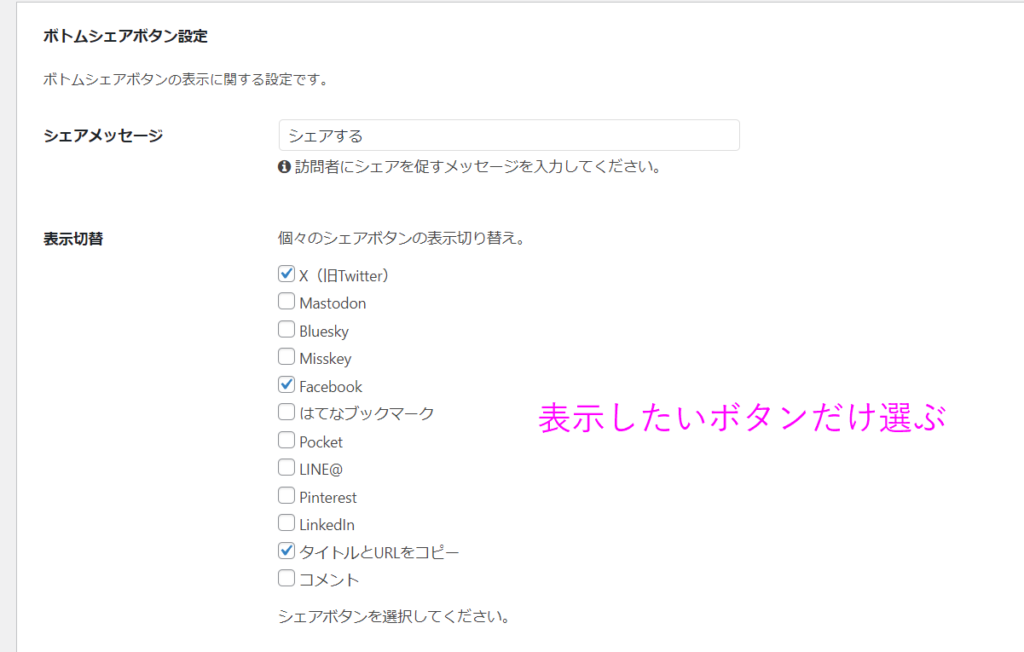
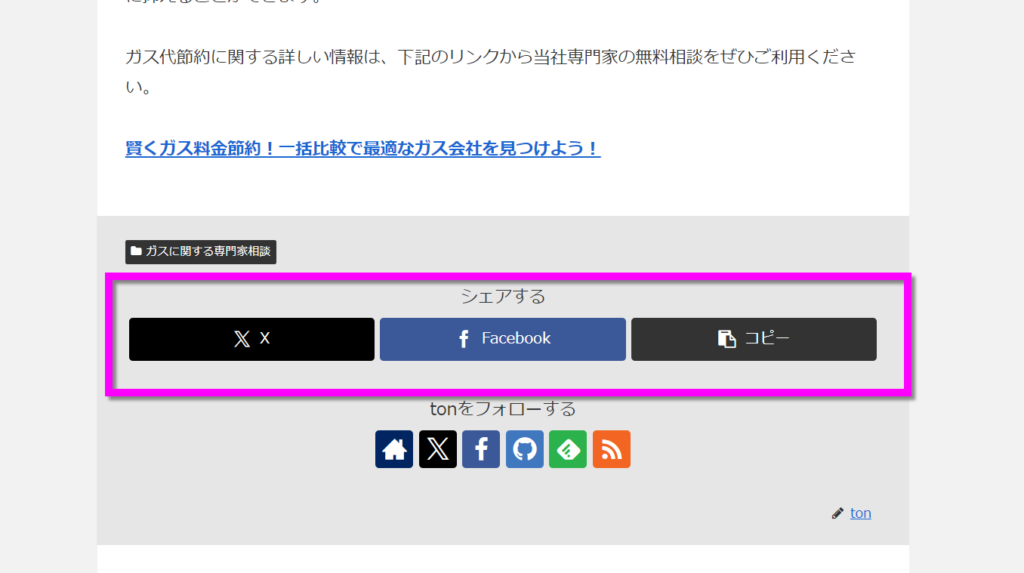
記事ページにこのように表示されます。
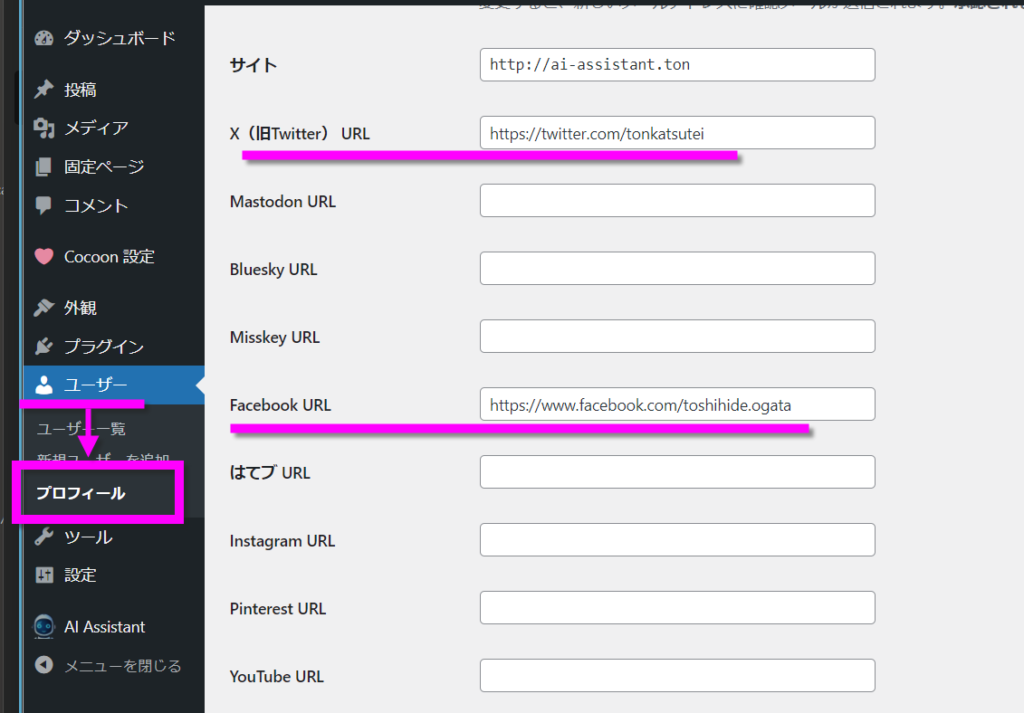
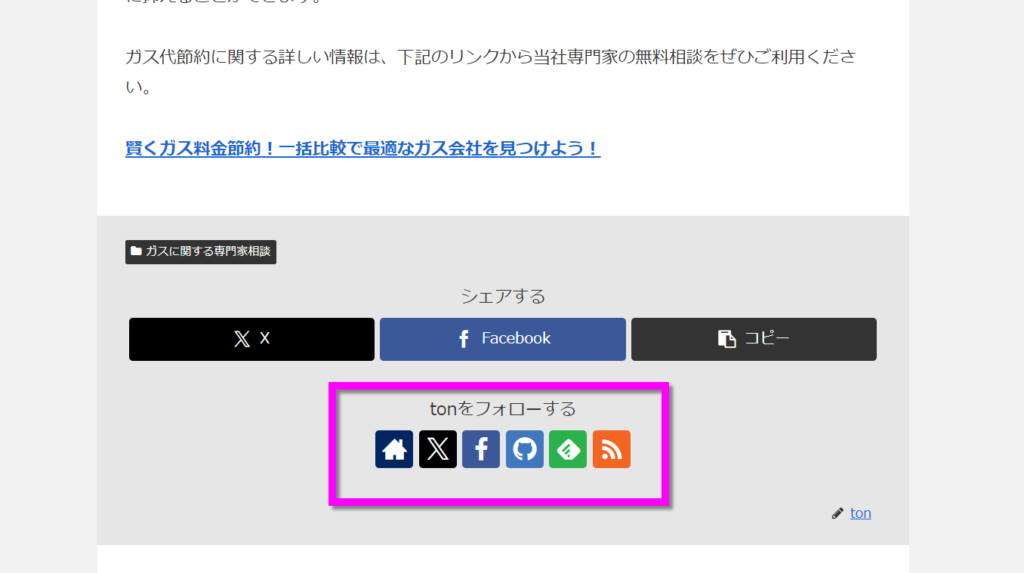
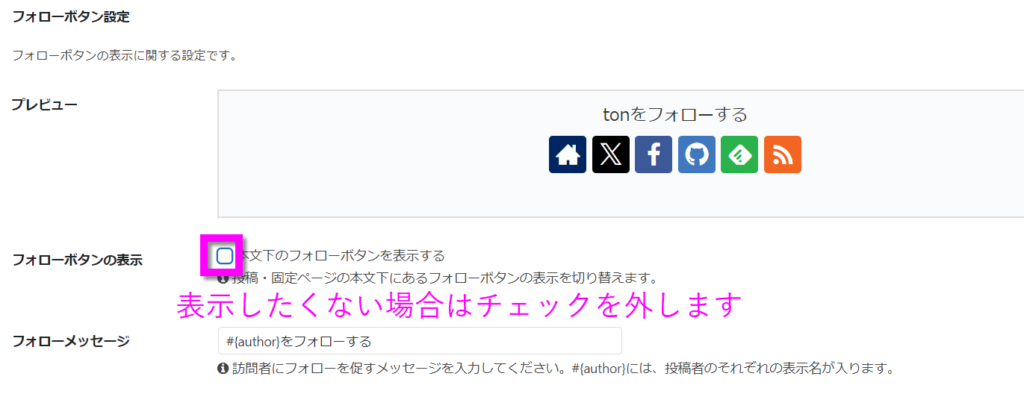
SNSフォロー

プロフィールにURLを設定したSNSのボタンが表示します。
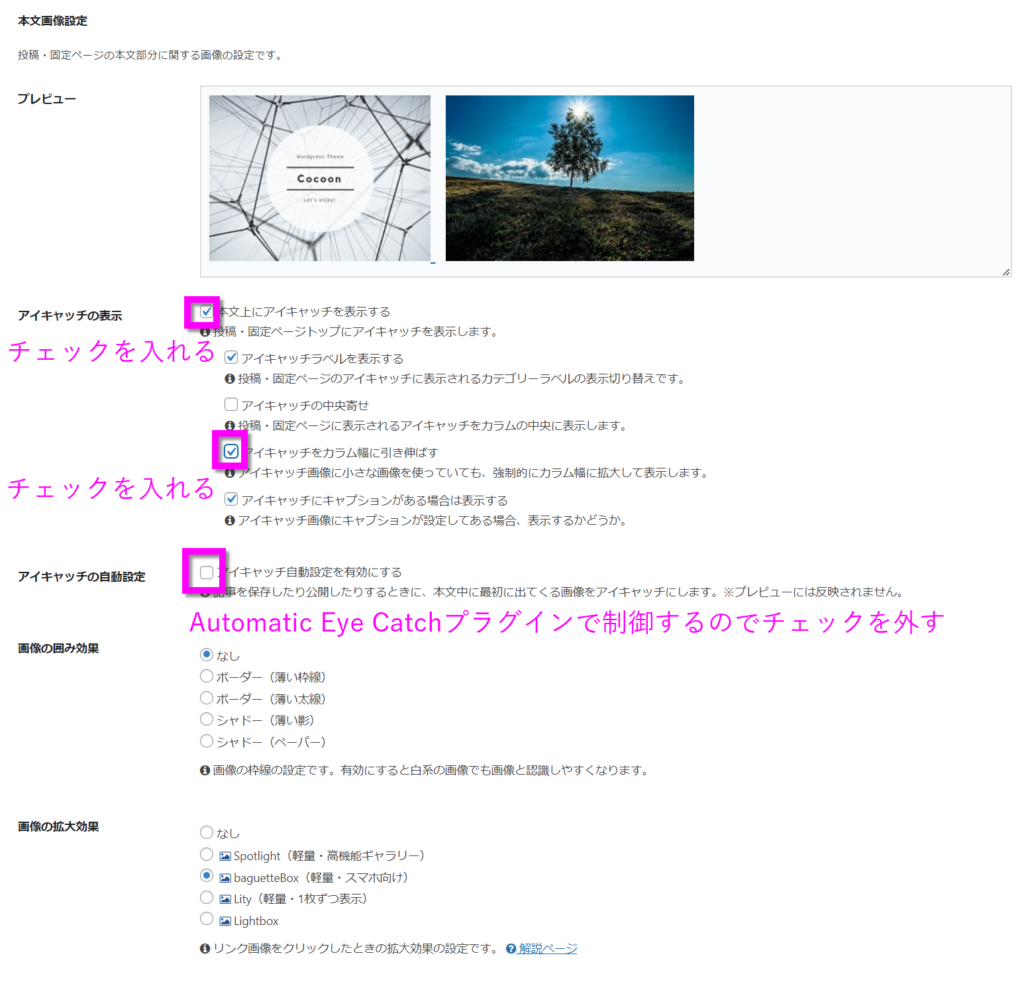
画像
アイキャッチ画像の設定です。
基本的に表示するよう設定してください。
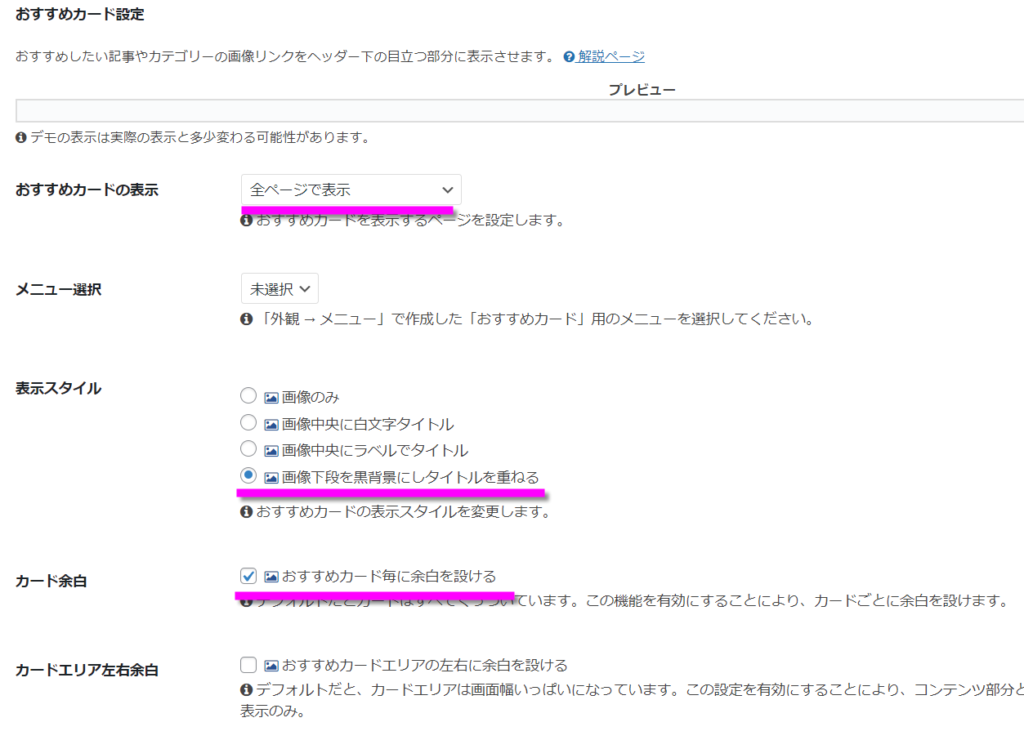
おすすめカード

おすすめ設定(こうでないとダメということではない)
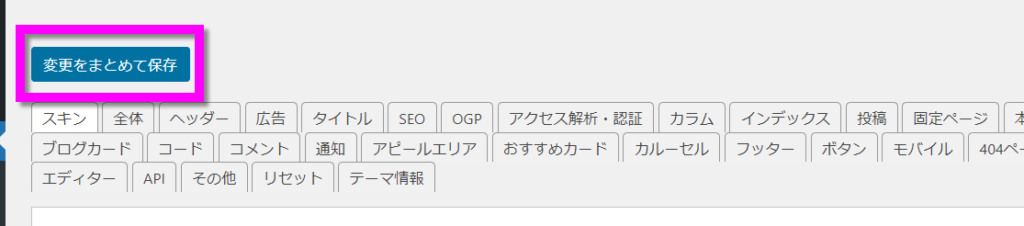
変更をまとめて保存
設定を変更したら、このボタンで変更内容を反映させてください。
1項目ずつ保存せず、タブをまたがって設定しても大丈夫です。
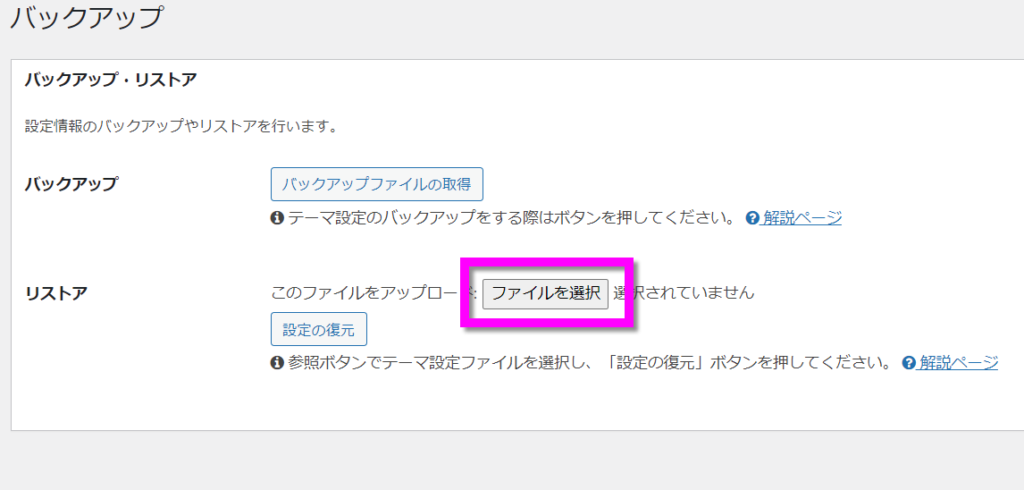
他のサイトで同じCocoon設定にする方法
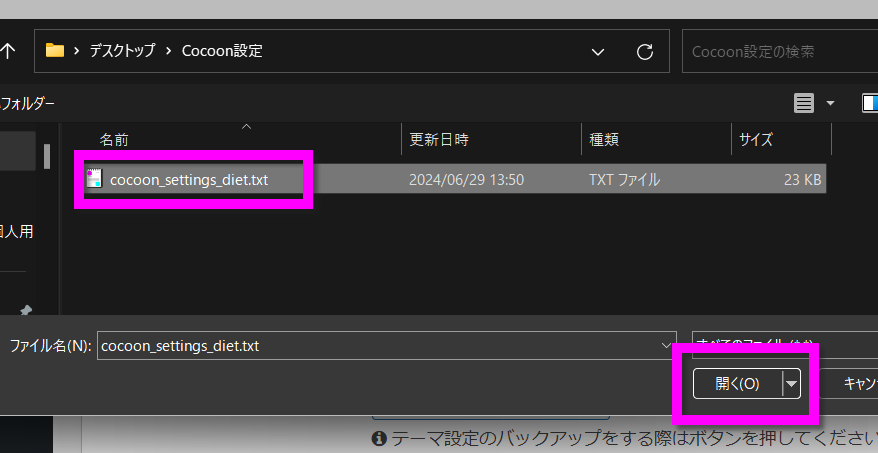
バックアップ
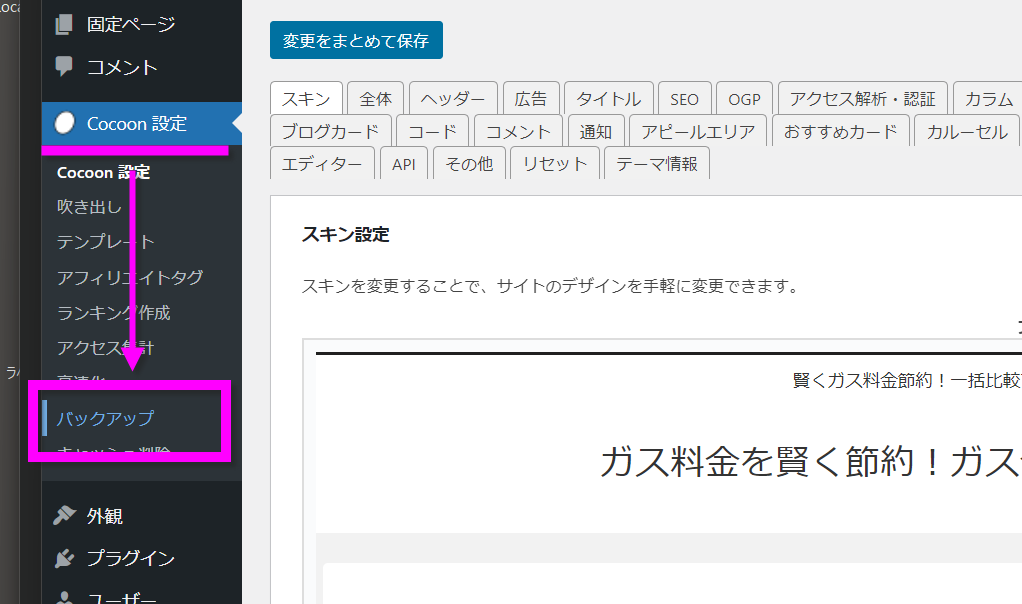
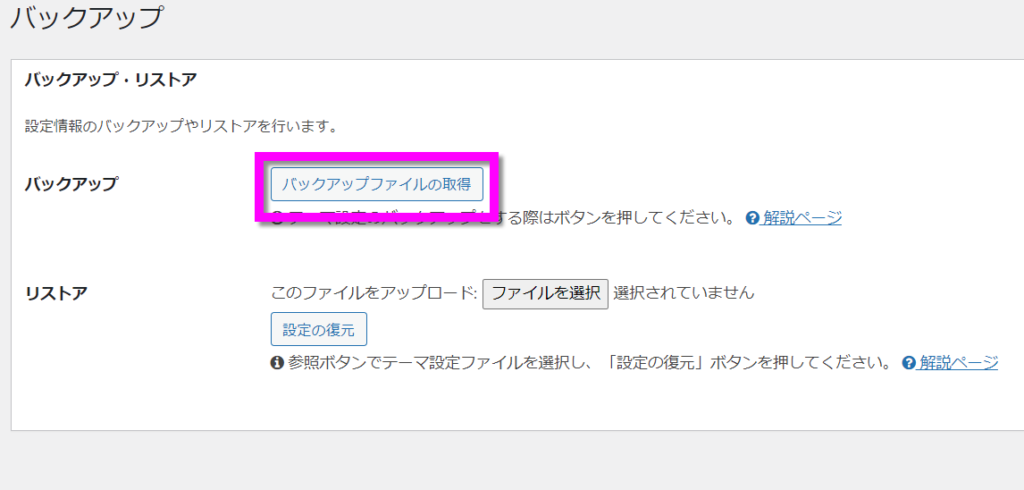
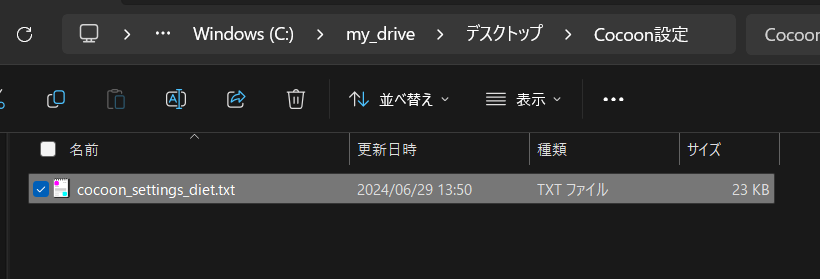
分かりやすい場所に、分かりやすい名前を付けて保存します。
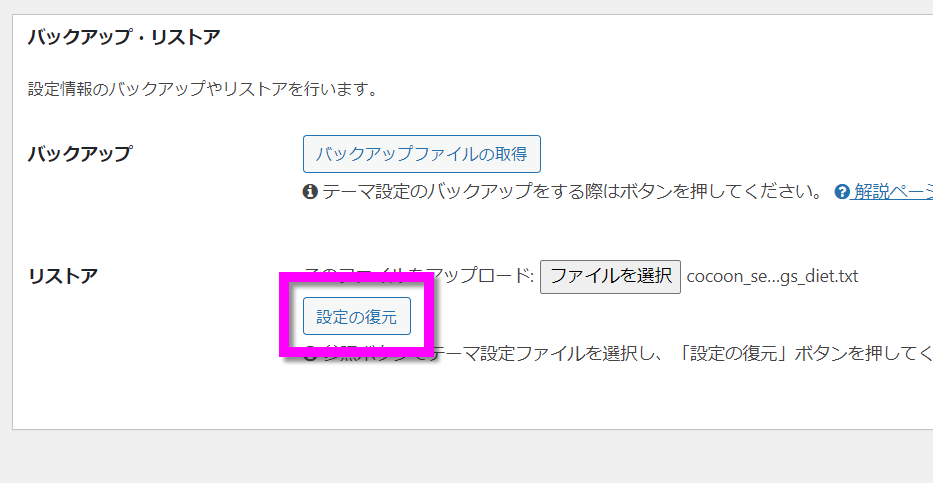
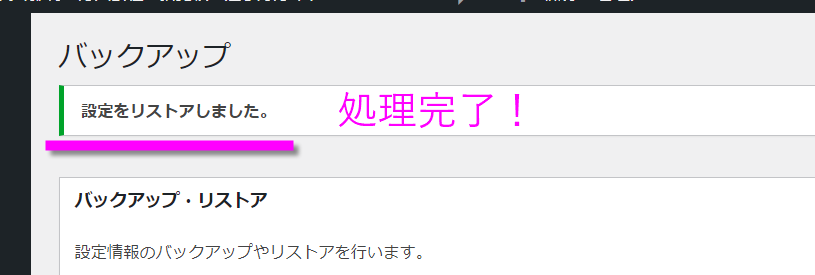
リストア
新しいワードプレス側で実行