Gemini APIキーとは
初心者には耳慣れない言葉だと思いますので、順を追って説明します。
Geminiとは
Googleがサービス提供をしている生成系AIの名称です。
文章生成系AIでは、先行公開されたChatGPTが有名ですが、ChatGPTは操作画面からの文章生成は無料で利用できますが、APIを使った文章生成は有料となっています。
一方、GeminiのAPIには有料プランと無料プランがあり、AI Assistantは無料プランでご利用いただけるように設計していますので、AIの利用に別途料金が発生することはありません。
※これがAI AssistantにChatGPTではなくGeminiを採用した最大の理由です。
APIとは
APIとは、コンピューターとサービス間でやり取りされる通信のプログラムです。
各種サービスからAPIが提供されていると、APIを利用するプログラムを書くことで、コンピュー
ター(この場合はWordPress)にあなたの作業を肩代わりさせることができるようになります。
サービス提供会社の公式の仕組みなので、サービスやAPI利用のルールを順守する限りにおいて、正式に認められた運用(これ重要!)が可能です。
AI Assistantでは、Gemini API を使ってGemini AIと直接通信をし、Geminiの操作画面を介しすることなくAIへプロンプトを投げたり、生成結果を受け取ったりします。
Gemini AI および Gemini APIは、Googleが運営しているサービスで、AI Assistantでは、Gemini APIを使って Gemini AIを利用します。
APIキーとは
APIを利用する際に用いられるパスワードのようなものだと思っていただいて大丈夫です。
Gemini APIキーは、Googleに対してAPI利用登録をすることで無料で発行されます。
Gemini APIキーの取得手順
Googleアカウント登録
GeminiはGoogleのサービスなので、Gwmini APIの利用にはGoogleのアカウント登録が必須です。
Gemini APIには1日毎や1分毎の利用上限(クオータ)があるので、複数サイトでAI Assistantをインストールする場合は、複数のGoogleアカウントが必要になります。
1サイトに1アカウントを取得するのが理想ですが、1日当たりの総投稿数を減らすことで、1アカウントで複数サイトを運用することも可能です。
※クオータが公表されていないので、何サイトまでならOKかということは分かりません。

Gemini APIキーの取得

複数のアカウントを次々と取得していくために、段取りや管理がしやすい手順をとの思いで書きましたが、やり方や記入内容は自由です。
このようにしなければAI Assistantが動かないということではありませんので、やりやすいようにアレンジしてください。
1サイト1アカウント取得の前提で説明します。
Chromeブラウザのシークレットウインドウを開きます。
※Googleにログインしてない状態にするため
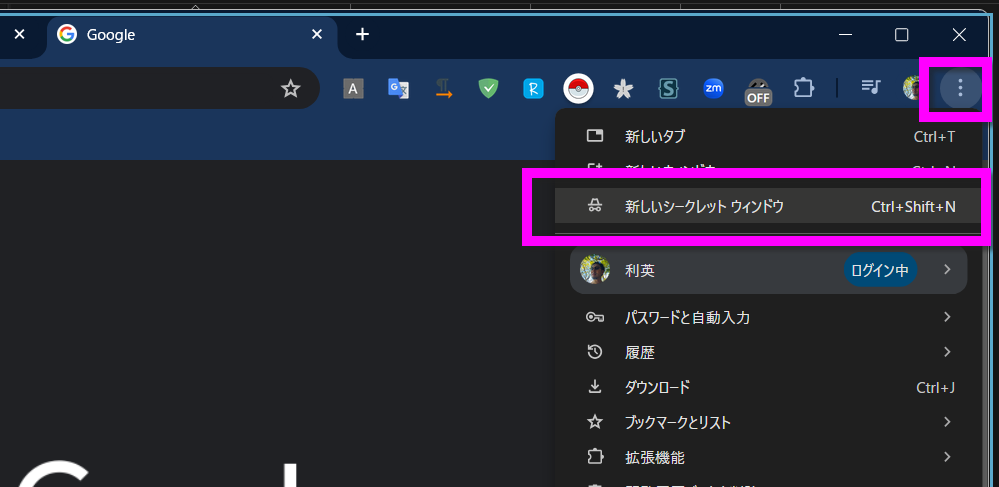
以下のURLをシークレットウインドウにコピペしてアクセスします。
https://makersuite.google.com/app/apikey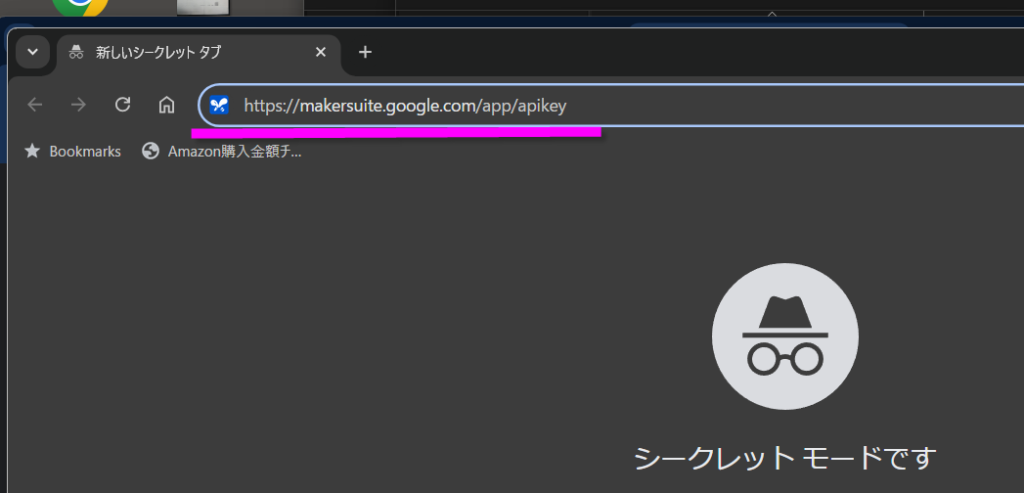
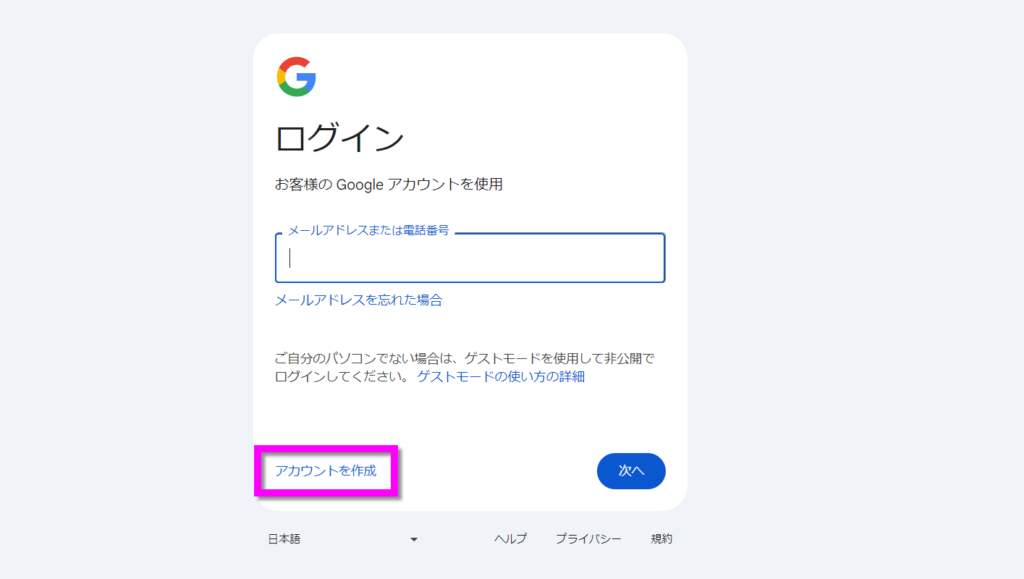
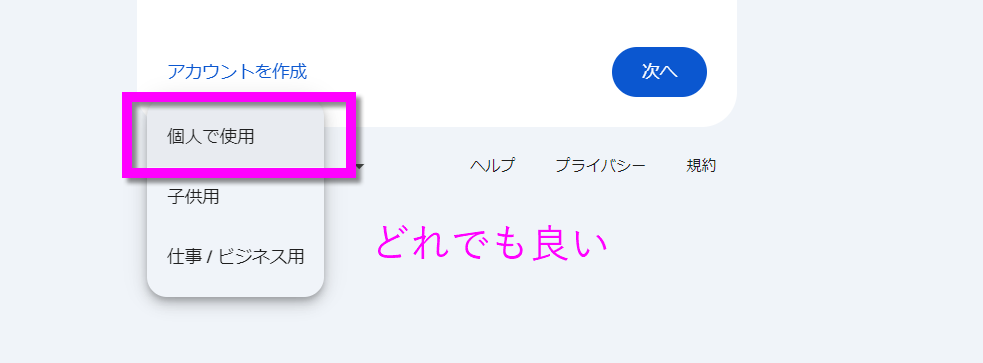
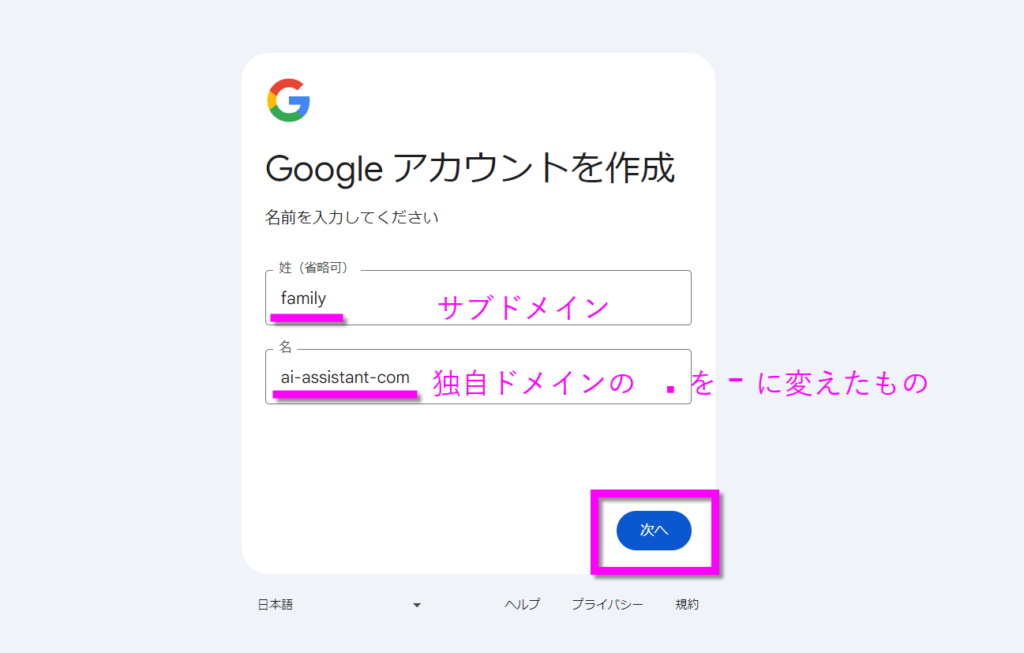

どんな名前でもよいのですが、WPのサブドメインにしておくと管理しやすいです。
独自ドメインなので人と絶対に被りませんし、毎回考える手間もかからずお勧めです。
この後決めることになるアカウント名のベースになります。
名前では記号は -(ハイフン)しか使えないので置換しておきます。
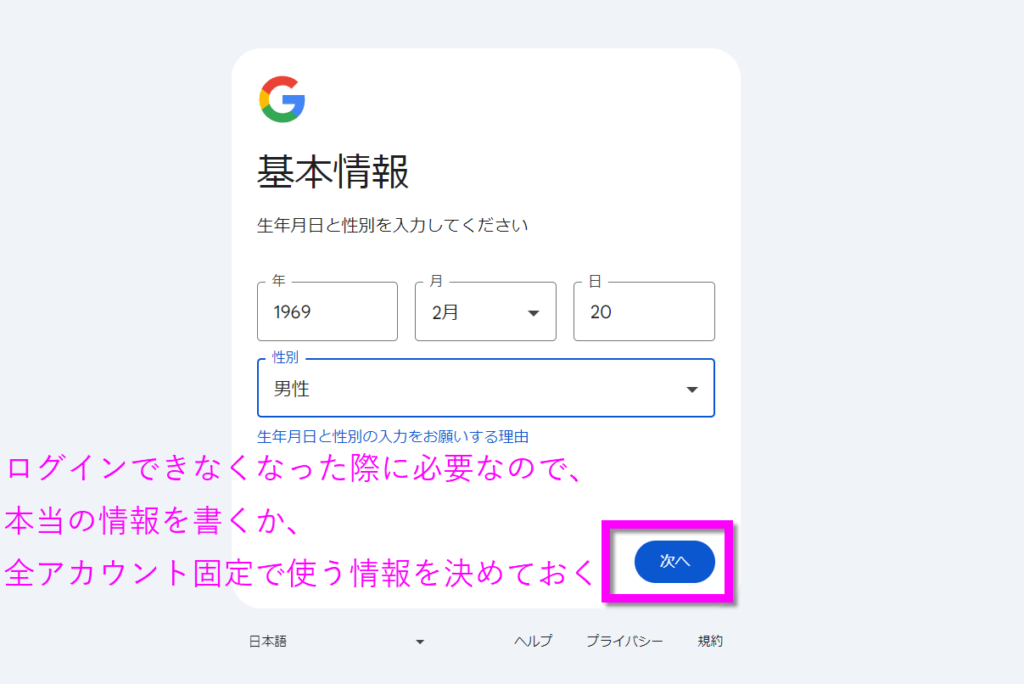
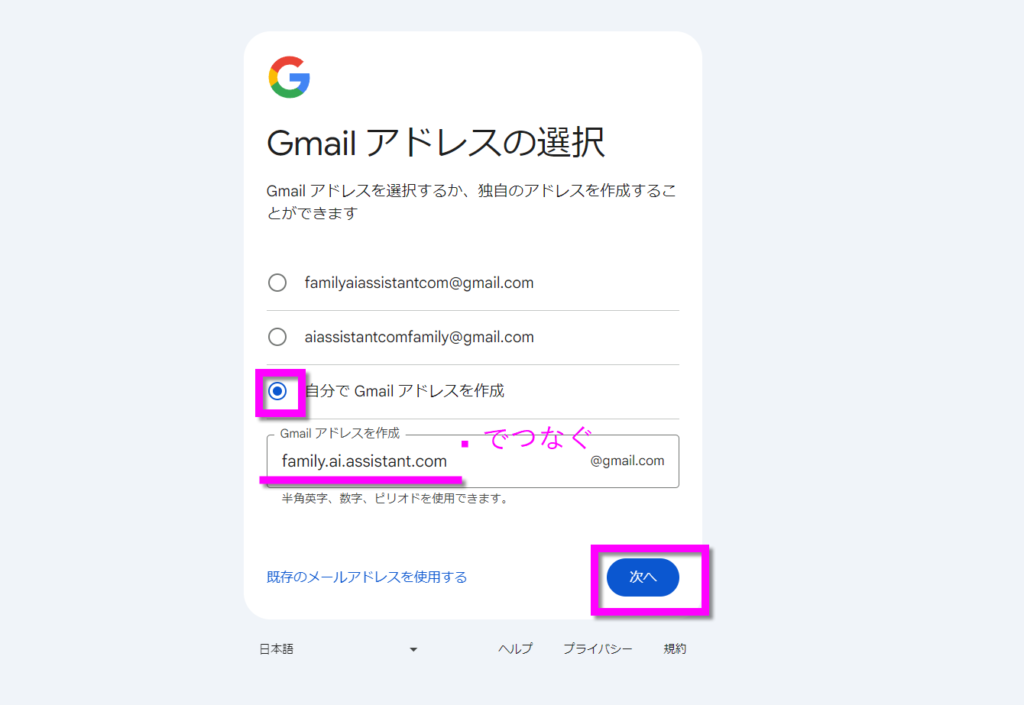
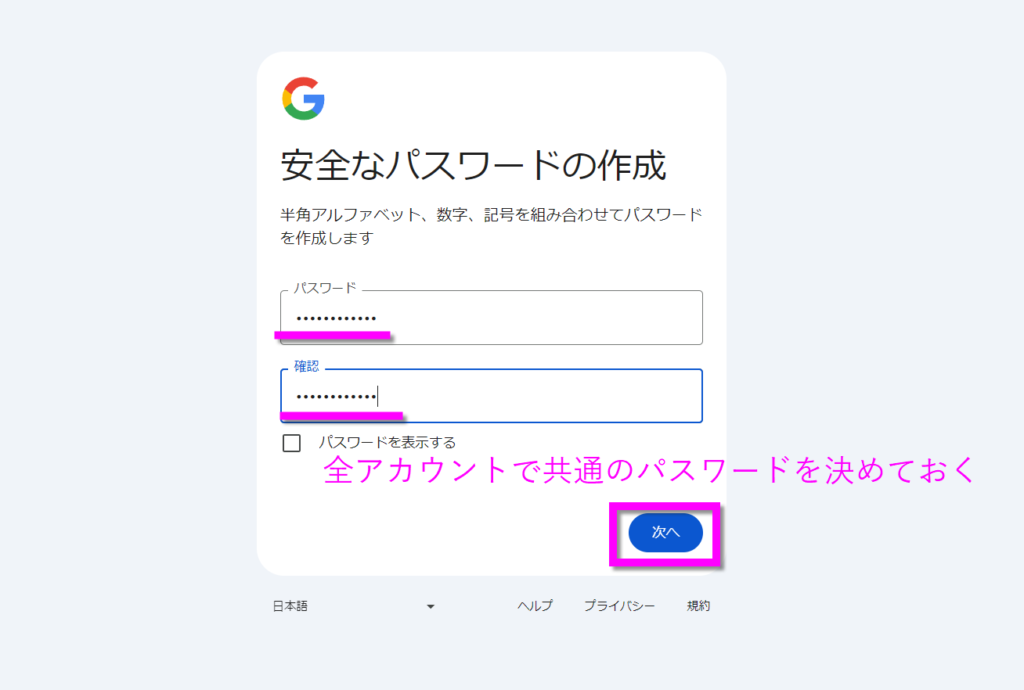
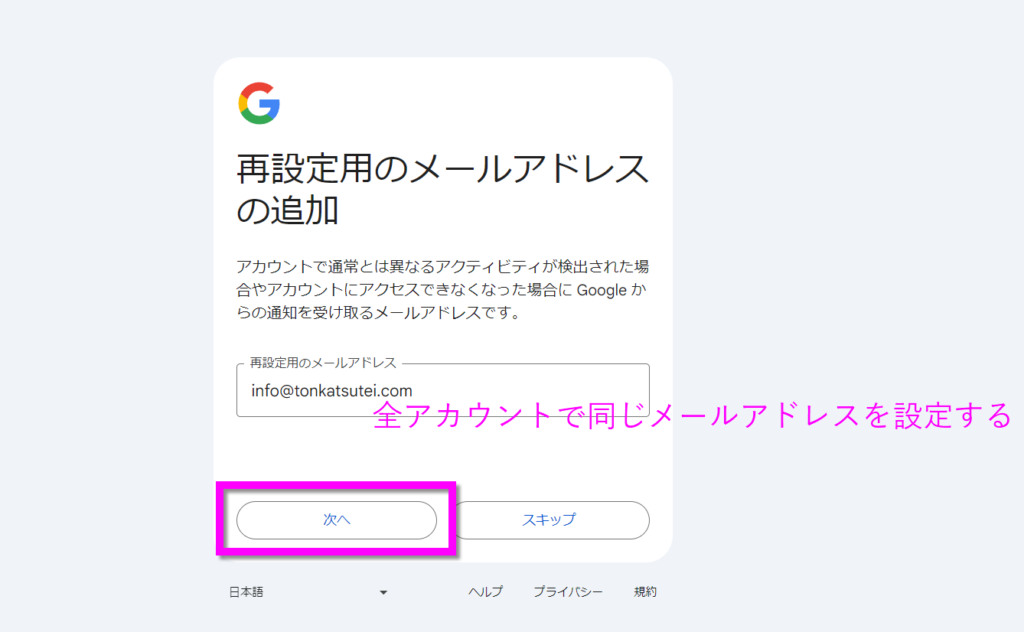
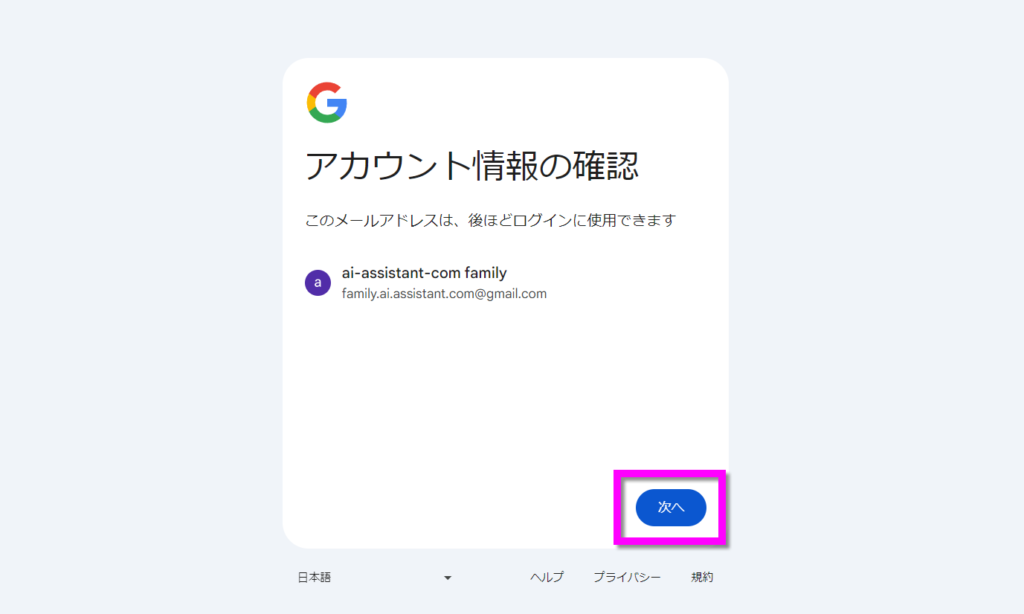
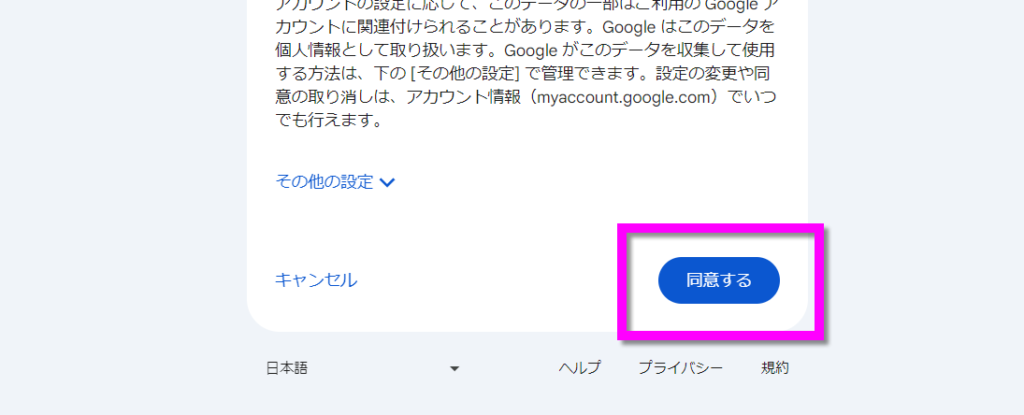
これで新規googleアカウントが取得できました。
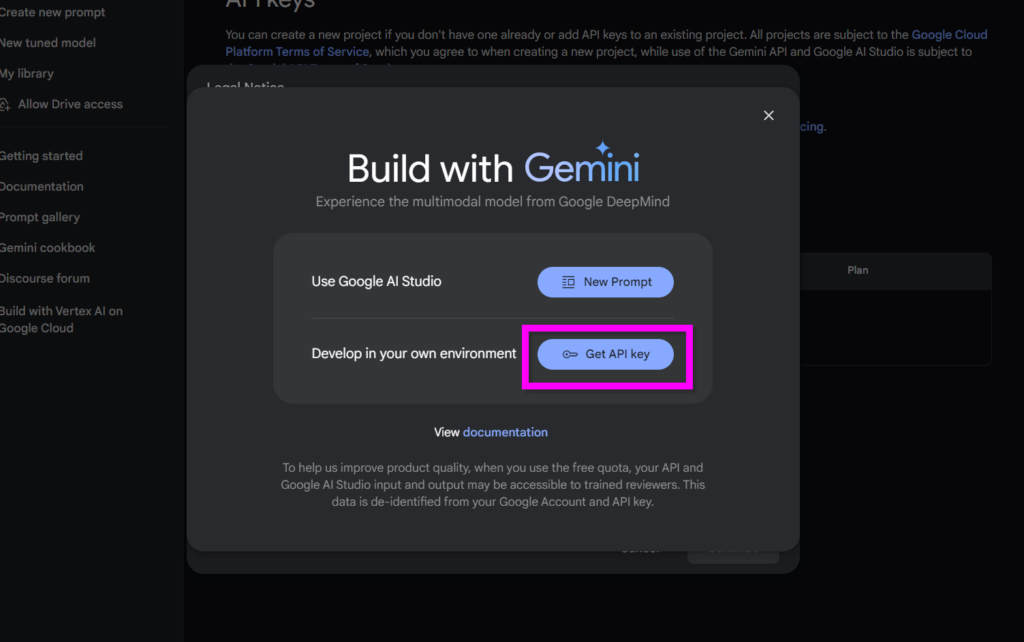
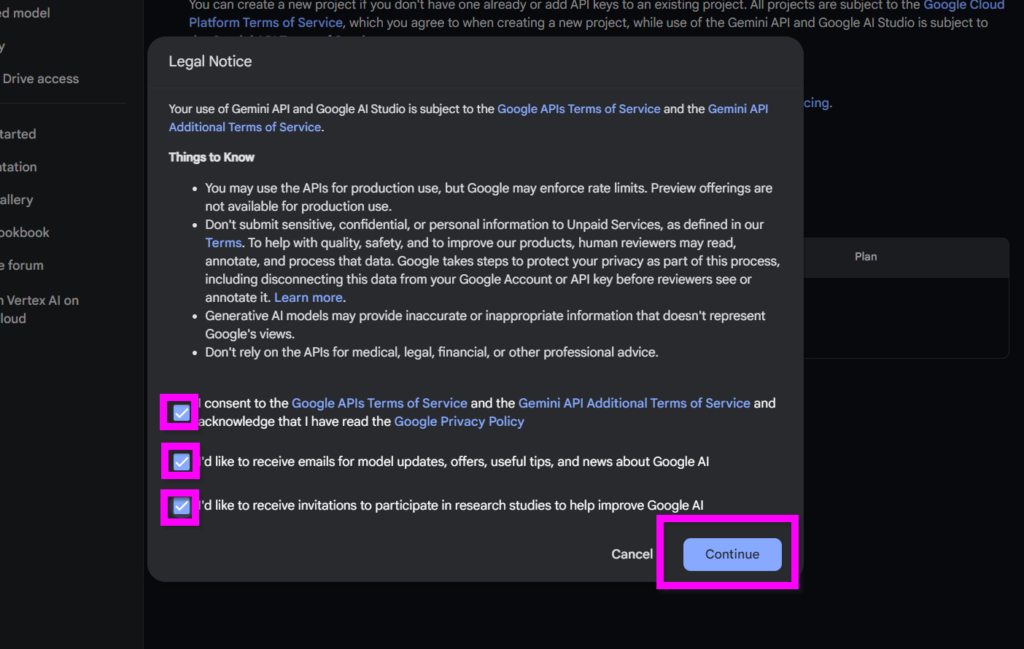
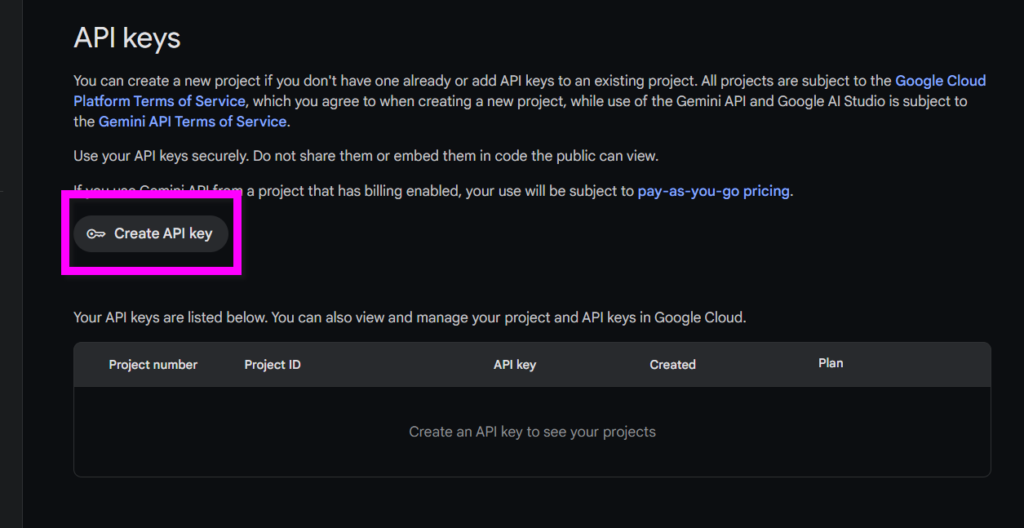
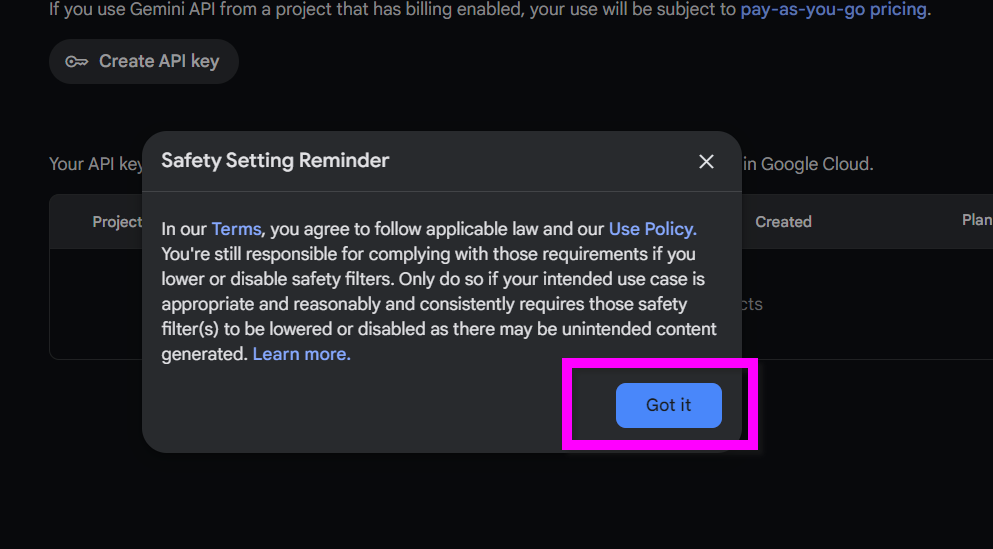
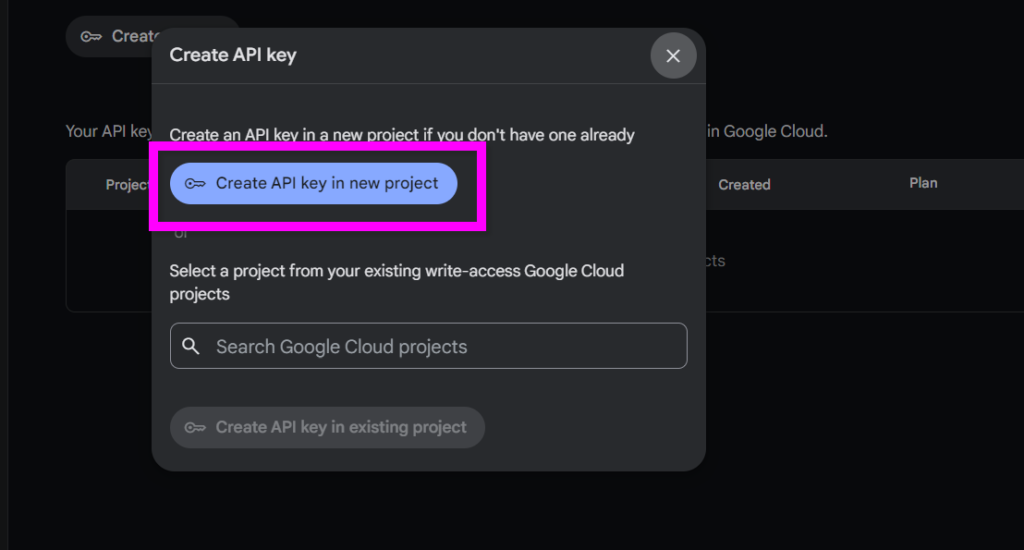
Gemini APIの画面に遷移したら、APIキーを取得します。

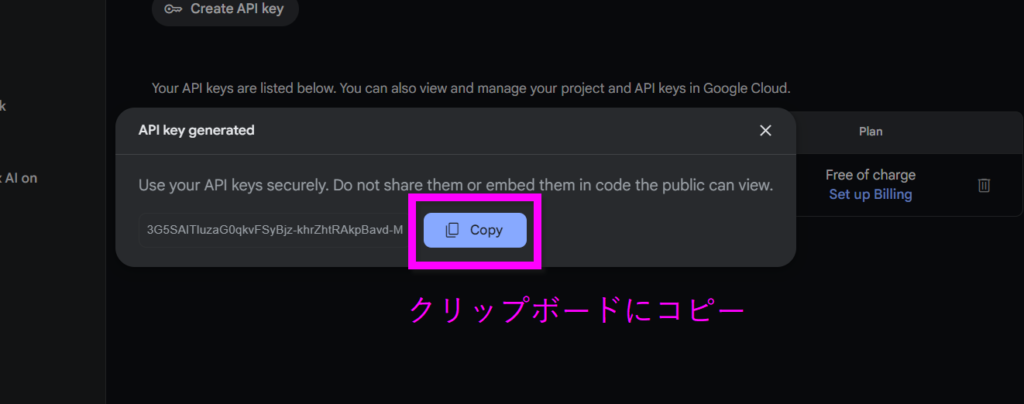
エクセルやテキストで、複数サイト分の管理ファイルを作って保存すると良いでしょう。
APIキーを使う場所
AI Assistantの『設定』画面にセットします。