
はじめに
このページでは、このサイトと同じサイトを練習用として作っていきます。

1サイト作り上げる手順を一から細かく具体的に解説していきます。
操作方法だけでなく、ヒントや考え方も交えながら説明していきますので、図だけを追うのではなく、文章も読み飛ばすことなく読み進めてください。
特に初心者の方は、自分なりのアレンジを加えず、まずはマニュアル通りに作業を進めてください。
それが、操作方法の習得への一番の近道です!
1サイト作って終わりではなく、2つ3つと違う案件でサイトを作り、理解を深めてください。
基本的なことが中心になりますので、中上級者の方は退屈かもしれませんが、実際に作業をするかはともかく、まずは一通り読み飛ばさずに目を通してください。
アフィリエイト案件を決める
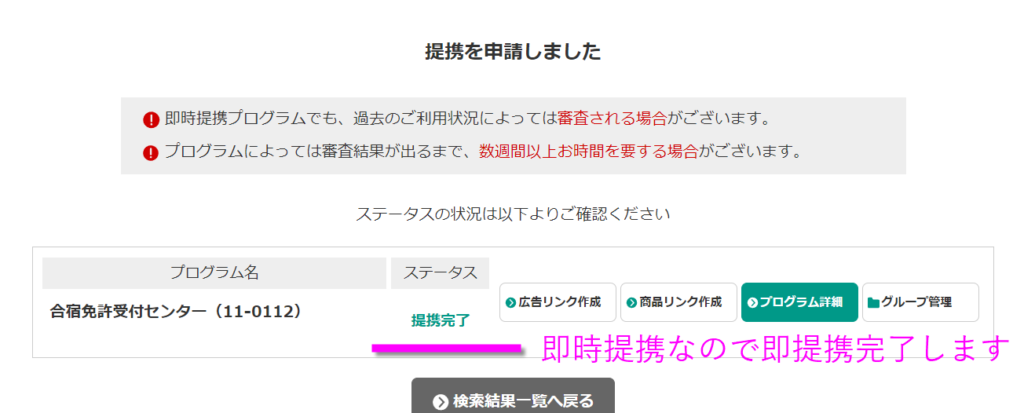
まずアフィリエイト案件を決めます。
ここではA8の即時提携プログラムから探しました。

色々な案件がありますが、まずは同じ案件を選んで練習しましょう。
※この案件が無くなっていたら、別の案件を選んでください。


サブドメインを設定する
次にサブドメインを作ります。
新しいサイトを作るにあたって、最初にワードプレスのインストールから始めがちですが、それだと段取りが悪くなります。
なぜなら、ワードプレスをインストールするためのサブドメインが無いと、どこにインストールするかを決定できないからです。
なので、このタイミングでサブドメインを設定します。
もう一点、このタイミングでサブドメインを設定するメリットがあります。
サブドメインって、毎回考えるのが地味に面倒ですよね?
このタイミングでやることで、今回のケースならば、
・gassyuku-menkyo.example.com
・kyousyuusyo.example.com
など、意味のある言葉を使ってサブドメインを作ることができます。
また、サブドメインは設定してから反映するのにサーバーによっては1時間程度掛かりますので、後でもなく先でもなく、このタイミングで設定しましょう。サブドメインの設定の詳しい説明は、以下のページ「ワードプレスの用意」をお読みください。

ポイント
ワードプレスのインストールはサブドメインが反映してからにしてください。
待ち時間を使ってアイキャッチ用画像をダウンロードしていきますが、作業に慣れて来たら複数案件、複数サイトを同時進行で作っていくと無駄な時間が発生しません。
アイキャッチ用画像
案件が決まったので、次にアイキャッチ用の画像をダウンロードします。
画像は買うと高いので、無料で使える画像サイトからダウンロードすると良いでしょう。
私はpixabayを愛用しています。

検索します。
あまり深く考えずにダウンロードしていきます。

このようにすれば簡単に大量の画像をダウンロードできますよ!

あっという間にこれだけの画像がダウンロードできました。
練習なので20枚ほどでやめましたが、本番では数十~数百枚用意すると良いでしょう。

ワードプレスのインストール
サブドメインが反映したら、ワードプレスをインストールします。
ポイント
サイト名はAI Assistantが決めてくれるので、インストール時は適当で構いません。
今回の場合だと「合宿免許」とかにしておくと良いでしょう。
Cocoonのインストール
Cocoonテーマをインストールします。
Cocoon設定は、この後何記事か投稿してからやりますのでデフォルトのままで結構です。

関連プラグインのインストール
関連プラグインより「必須プラグイン」をインストールします。
※私はAI Assistant本体よりも先に関連プラグインをインストールしてしまう方が段取りが良いと思いました。


アイキャッチ設定
「アイキャッチ用」フォルダを作って先ほどダウンロードした画像をアップロードします。

AI Assistantのインストール
AI Assistantをインストールします。

ユーザー認証、Gemini APIキーの設定
続いて、ユーザー認証と、Gemini APIキーの設定を行います。


これで AI Assistantが動くようになりました!
いよいよサイト生成の実践です。
紹介先サイトの設定

この画面では、アフィリタグ(アフィリエイトコード)を設定することで、
・アフィリタグからリンクを抽出
・リンクのURLからリダイレクト先のURLを取得
・リダイレクト先URLにアクセスして内容を取得
・内容を分析してサイトの概要を生成
・概要を分析してターゲットを生成
・サイト内容とターゲットを分析してキーワードを生成
という流れでAIが処理していきます。

具体的に説明していきます。
アフィリタグ
先ほどの案件から広告リンクを取得します。
テキストリンクでも良いのですが、ここではバナーに絞り込んで検索します。

クリック率の良いものから選択するのが無難です。
「クリック率」をクリックするとソートされます。

上の二つの方がクリック率は高いのですが、サイズが小さいので3番目のやつを選びました。

ASPから取得したアフィリタグをコピペします。

URL
アフィリタグに含まれるaタグを抽出し、さらにリダイレクト先のURLを自動取得してきます。
これ以降の項目がおかしな内容になってきたら、URLの抽出がうまくできなかった可能性がありますので見直してください。
とりあえずは、そのままエンターキーを押して進んでください。

概要
ポイント
ここの内容で、このサイトの内容が決まります。
つまり、ここが間違っていたら、まったく違う勘違いのサイトができるということ!
ここは面倒でも、必ず内容をチェックしてください!
実際にサイトにアクセスして内容を取得し、分析した上で概要を生成しています。

実は、この内容は間違っています。
アフィリエイトしたい「合宿免許」なので、自動車教習所に関する内容でないと、全然違うサイトができあがってしまいます。

合っているようです。

概要を再生成してみます。

残念ながら、このサイトからは上手く概要が生成できないようです。

このページには教習所の名前が列挙されているだけで、具体的なことがほとんど書かれていないのが原因だと思われます。

画像だけで文字情報が少ないページ、
肝心の情報は子ページに書かれていて、トップページに情報が乏しいページ
複合的な事業のトップページで、案件がその一部分だけの場合、
などのケースでは上手く概要が生成できません。
ポイント
こんな時は、奥の手を使います。
ASPから、案件のPR文をコピペします。


ひと手間掛かりましたが、これで確実に紹介先サイトの説明になりました。
PR文は広告主がアフィリエイターへ確実に内容を伝えるための文章が書かれているはずです。
ここが甘い案件は「やる気が無い案件」です。
成約率が悪かったり、確定率が悪かったりする可能性大なので避けても良いと考えます。
ターゲット

良い感じにターゲットが設定されました。

キーワード

自サイト
このページでは、このサイト(このワードプレス)の設定をしていきます。
前ページ「紹介先サイト」の設定を分析し、「紹介先サイトを紹介するサイト」として最適な
・サイト名
・キャッチフレーズ
・カテゴリー
がAIによって自動生成され、そのまま自動でワードプレスへ適用してくれます(←楽ちん♪)

サイト名


良い感じのサイト名ができたらキャッチフレーズに進みます。
キャッチフレーズ

良い感じのキャッチフレーズができたらカテゴリーに進みます

カテゴリー

反映
満足できる内容になったら、ワードプレスに反映させます。

アドバイス
実際のところ、知らないジャンルでは、サイト名もカテゴリーも「どういうのが良いのか」判断することは難しいと思います。
そんな時は、AI任せにして、同じ案件でいくつか別の内容になるよう複数のサイトを作ると良いですよ!


続いてトップページの設定へ進みます。

トップページの設定
このページでは、トップページ(=フロントページ、=ホームページ)を生成します。
トップページとは、そのサイトの最上流ページ、URL直下のページです。
サイトURLにアクセスした際に表示されるページです。

ワードプレスの初期設定では、トップページは最新の投稿記事5件をリスト表示、みたいな感じになっています。
よくあるケースですと、その内の1記事を最上位に固定表示しておくってやり方があります。
それでも良いのですが、読者の導線をもっと明確にするために、トップページとしてキラーページを設置し、個別の投稿記事はキラーページへの集客ページとする方法を採用します。
大量の子ページ(サテライトページ)によって集客されたアクセスをトップページに流し、トップページでアフィリエイトタグを踏ませて、紹介先サイトへ飛ばすのです。

重要
AIで生成された記事は、まるで人が書いたような自然な文章です。
あまりにも自然な文章なので、書かれていることは全て本当のことのように思えるのですが、AIは本当とか間違っているとか判断しながら書いている訳ではありません。
まったくの嘘っぱち記事である可能性もゼロではないのです。
嘘を書いてアフィリエイトをするのはアウトな行為です。
だからと言って、生成された記事をすべてファクトチェックするようでは、せっかくの自動生成機能の旨味が半減してしまいます。
なので、AI Assistantでは、トップページはユーザーがしっかり内容を確認した記事を採用し、間違いのない内容でアフィリエイトタグを踏ませます。
一方で子ページ(個別記事)では、AIが生成したままのノーチェック記事を掲載する代わりに、そこにはアフィリエイトタグを貼らず、トップページに誘導するのです。
AIは嘘をつきますが、幸いなことに「誹謗中傷」「反社会的」「エロ」などは扱えないようになっています。
なので実被害に結び付くような記事は生成されないと考えられます。
タイトル

記事

トップページは紹介先サイトへアクセスを流すための、アフィリエイトページ(キラーページ)です。
ですから、内容をちゃんと確認することを強くお勧めします。
大きな嘘だけでなく、小さいミスもあります。
ここで生成された記事を確認しましたところ、「当社の」とありましたが、当社ではないので書き直します。
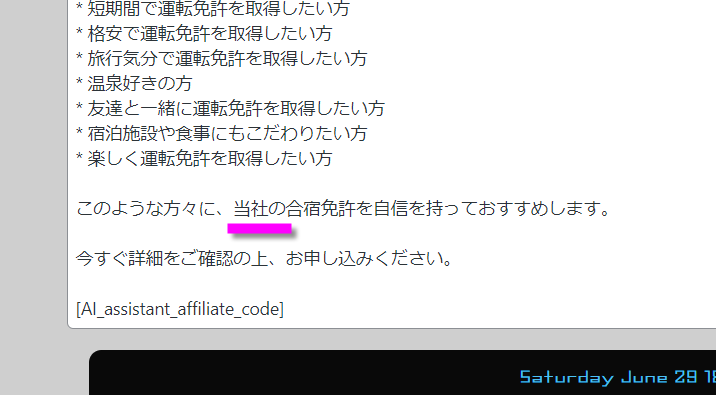
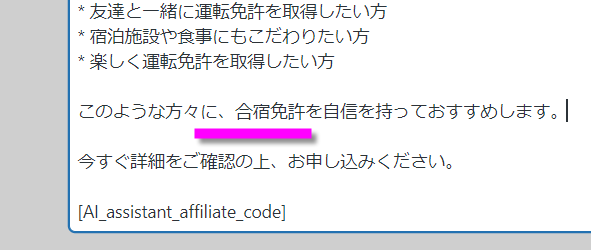
ここでは「当社の」を削除することで正しい文章にしましたが、「こちらの合宿免許を」と書き直すなど、その時その時に合わせて修正をしてください。
文章を修正したら保存します。

ポイント
末尾のこれは、記事を表示する際にアフィリエイトタグに置換してくれるショートコードです。

ポイント
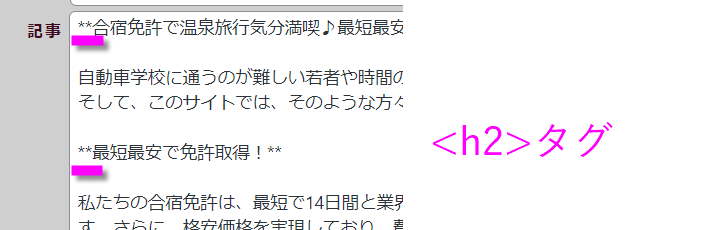
記事はマークダウン記法で書かれます。
マークダウンについての説明はここでは割愛しますが、記事を投稿する際には通常のHTMLに変換されます。
投稿とトップページ設定

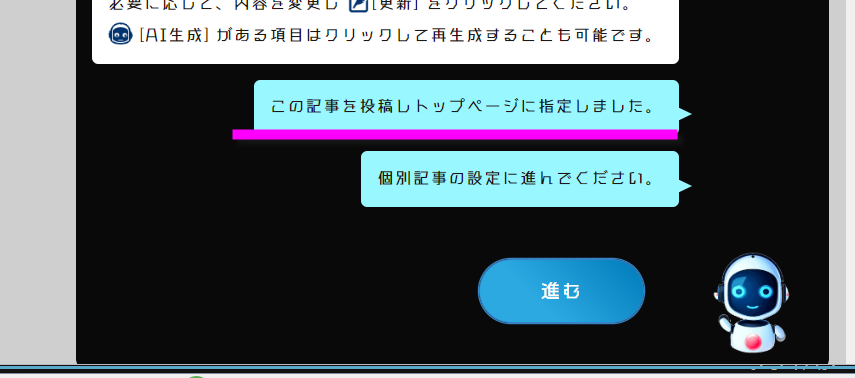
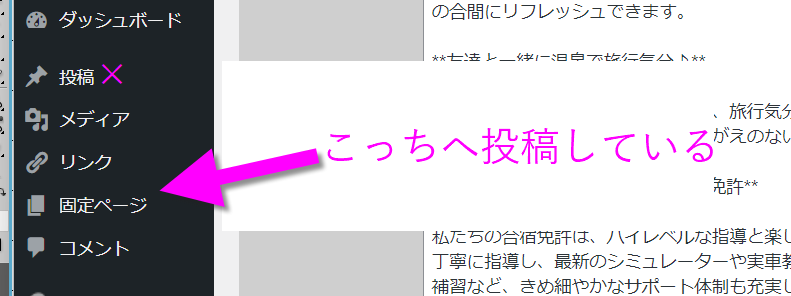
トップページの記事は、通常の投稿(いわゆるブログ記事の投稿)ではなく、固定ページでの投稿となります。


実際にサイトを表示して確認してみましょう。
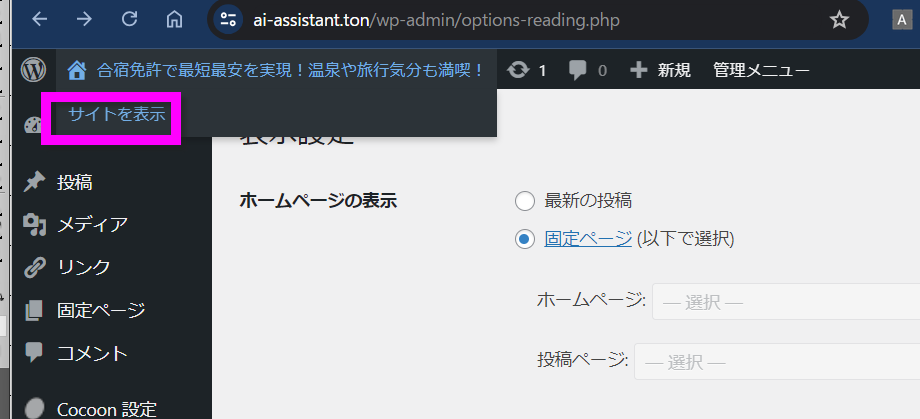
通常ですと、ここに最新の5記事などが表示されるのですが、このように先ほど投稿した固定ページがトップページ(キラーページ)として表示されました。


アフィリバナーが無い?

おそらく、ブラウザ拡張機能の広告ブロッカーのせいです。


個別記事の投稿
この後、個別記事を投稿していくのですが、ライセンスの種別によってやり方が違います。
FREEライセンスの場合
FREEライセンスでは、個別記事のAI生成と投稿はできませんが、裏技を使うことで個別記事のAI生成と投稿ができてしまいます。
こんなことを公式マニュアルに書いてしまったら、誰もBASICライセンスの契約をしてくれないんじゃないの?と我ながら心配してしまいますが、やはり裏技は裏技であって、それなりに面倒な手順が必要です。
どうしても無料でやりたい方向けの方法となりますので、面倒が嫌な方、開発費の足しに寄付をしてやっても良いよという心優しき方、サポートが必要な方は、有料ライセンスをご契約くださいませ。
裏技は別ページでの説明となります。
数ページ投稿したら、ここへ戻ってきてチュートリアルの続きをしてください。

BASICライセンスの場合
BASICライセンスでは、AI Assistantの正規の方法(!)で個別記事のAI生成と投稿が可能です。
裏技と違って、面倒で余計な作業は一切ありません。
ポチポチポチっとやるだけで、何の労力も無く、どんどん記事が投稿されていきますよ!
やり方は別ページでの説明となります。
数ページ投稿したら、ここへ戻ってきてチュートリアルの続きをしてください。

PROライセンスの場合
タイマーによる自動生成&自動投稿となります(←ステキ!)
ですが、その前にBASICライセンスの方法を参照して、各カテゴリーに2記事ずつ程度投稿してから自動投稿設定へ進んでください。
自動投稿設定のやり方は別ページでの説明となります。
設定が終わったら、ここへ戻ってきてチュートリアルの続きをしてください。

サイトとしては一応これで成立しているのですが、サイトの見た目をチューニングして、魅力的なサイトに仕上げていきましょう!
OGP用の画像
この処理は必須ではありませんので、タイパ重視の方は省略しても構いません。
チャレンジする場合は、ここをクリックして手順を表示してください。

チャレンジする場合は、ここをクリックして手順を表示してください。
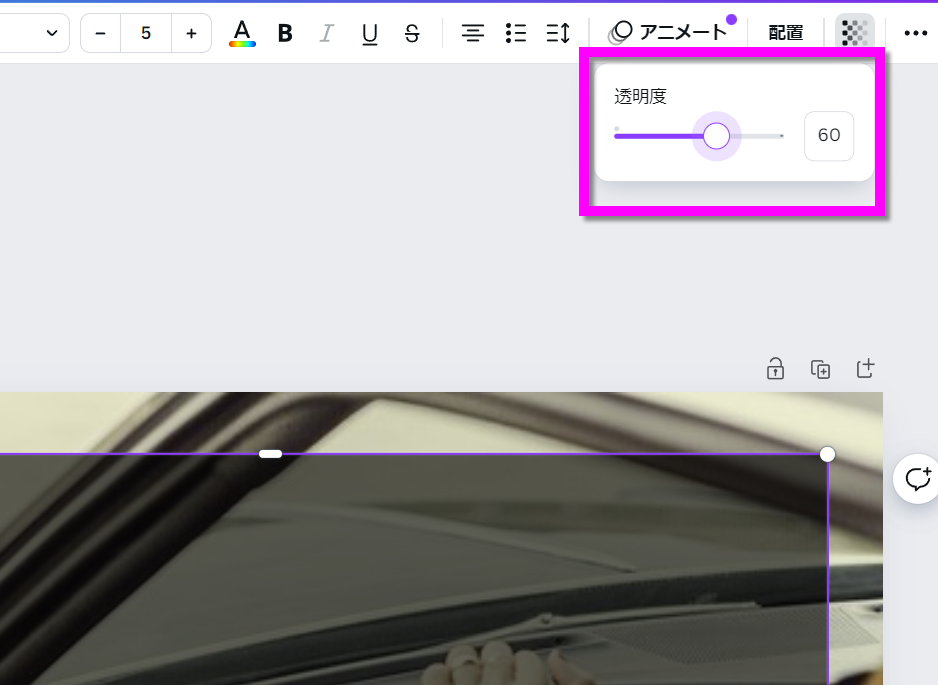
上の画像を作る手順を説明します。
ここでは、Canvaというサービスを利用します。
お好きな方法でログインしてください。




完成見本
404用の画像
この処理は必須ではありませんので、タイパ重視の方は省略しても構いません。
チャレンジする場合は、ここをクリックして手順を表示してください。

チャレンジする場合は、ここをクリックして手順を表示してください。
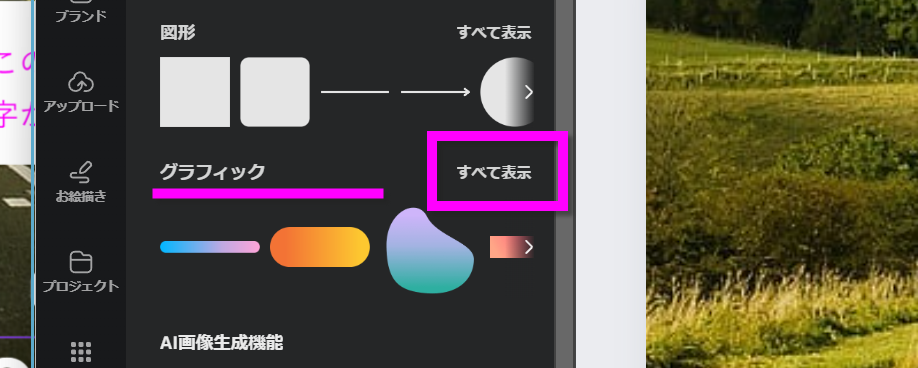
今度は404用の画像を作ります。




完成例
ファビコン
この処理は必須ではありませんので、タイパ重視の方は省略しても構いません。
チャレンジする場合は、ここをクリックして手順を表示してください。

チャレンジする場合は、ここをクリックして手順を表示してください。
続いてファビコンを作ります。


一から作っても良いのですが、色々なやり方を紹介したいので、今回はテンプレートを使います。


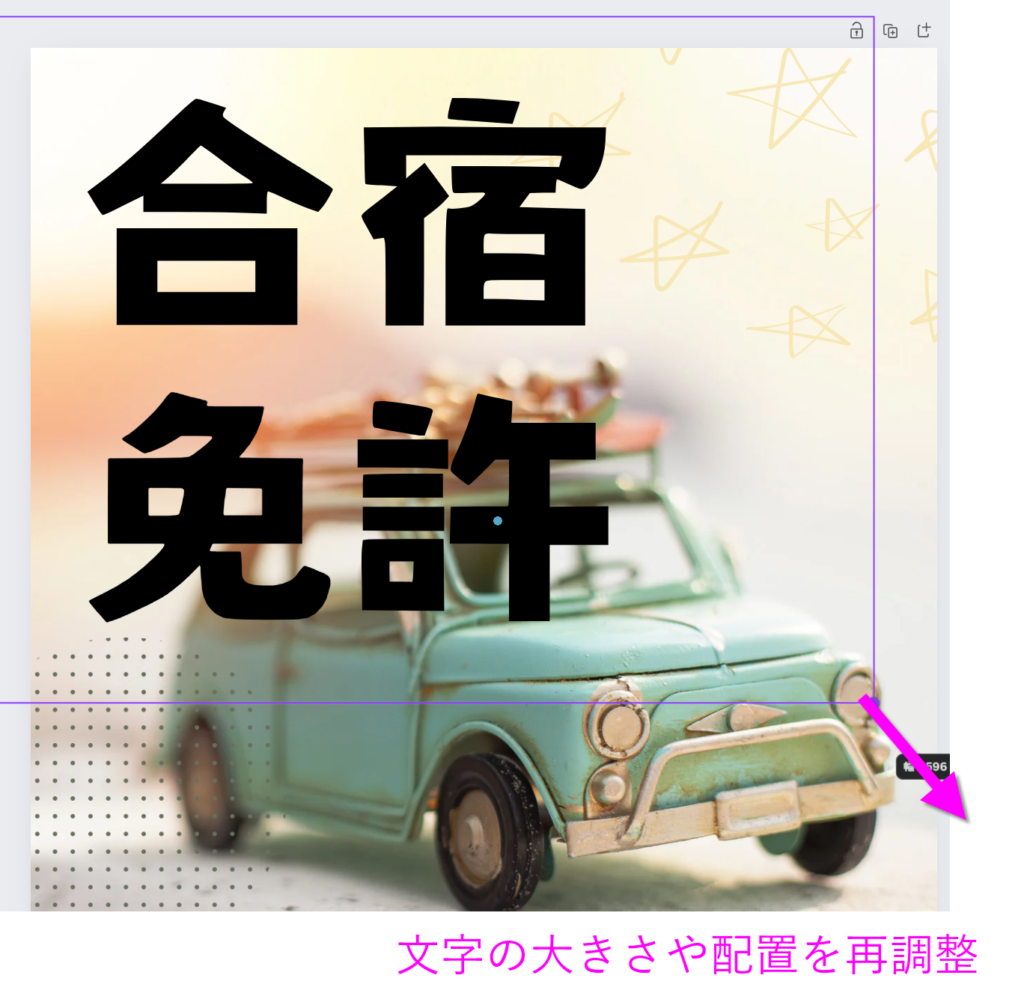
文字間が広くバランスが悪いので調整します。
文字枠を選択した状態で [Ctrl] + [A] を押して、文字を全選択




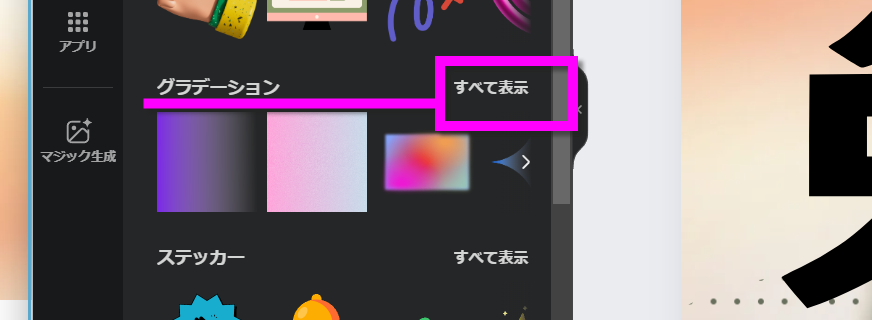
同じような色合いのグラデーションを選択


完成例
Cocoon設定
スキン

画像

OGP


先ほど作った画像を設定します。
作業を省略した方は飛ばしてください。


投稿


SNSシェア


SNSフォロー

Xなどは裏アカの取得が比較的簡単ですが、Facebookなどは難しいです。
本人バレが心配な方は、設定しない方が無難です。
404ページ
先ほど作った画像をセットします。
作業を省略した方は飛ばしてください。

変更をまとめて保存

プロフィール画像
プロフィール画像に、先ほど作ったファビコン画像を流用します。
ファビコン画像を作る作業を省略した方は飛ばしてください。


これだけではプロフィール画像は表示されません。
→以下の設定と、この後設定するウィジェット設定をすることで表示されます。

ファビコンの設定
先ほど作った画像をセットします。
ファビコン画像を作る作業を省略した方は飛ばしてください。
これがファビコンです。
ブラウザでは16×16の小さな小さなアイコンですが、iPhoneにお気に入り登録した際などでは細かい文字も読めるほど大きく高精細な画像が表示されます。


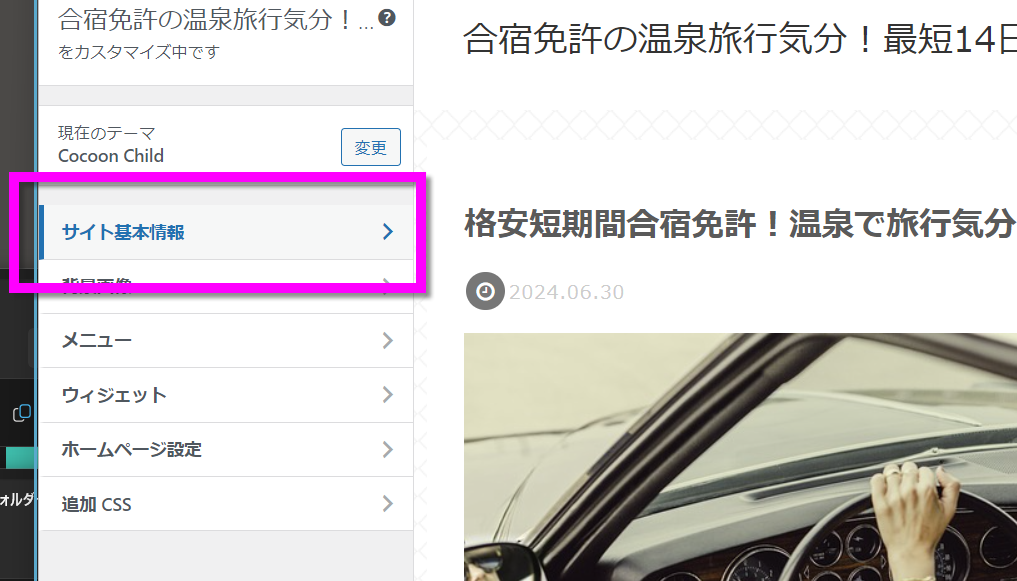
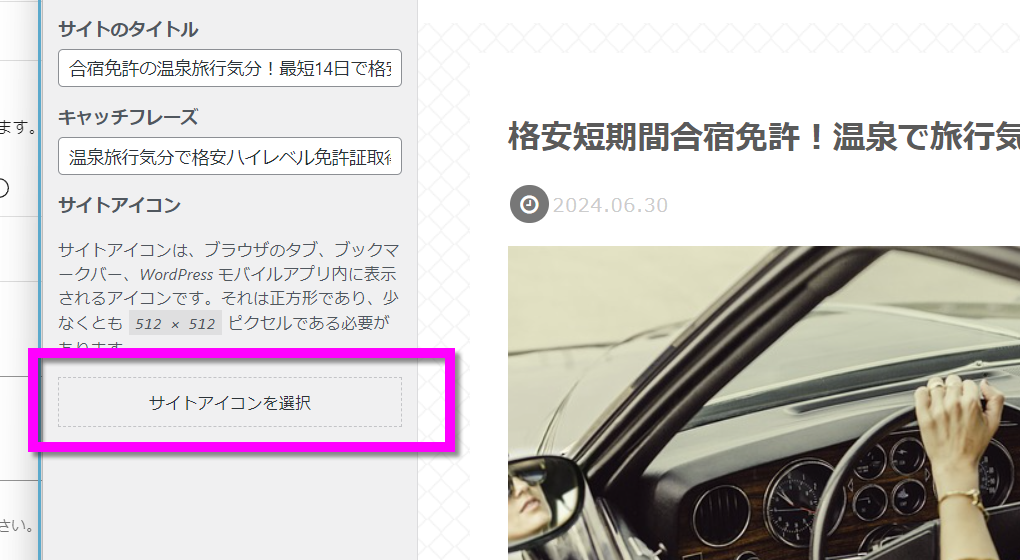


設定されました。

サイドバーのカスタム


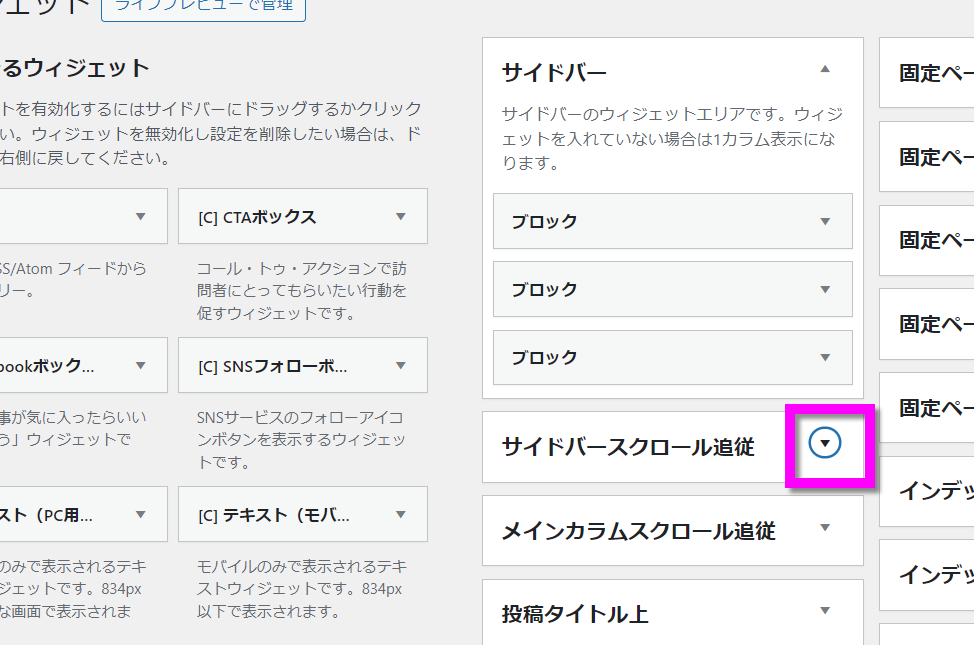
こんな風に結びついています。

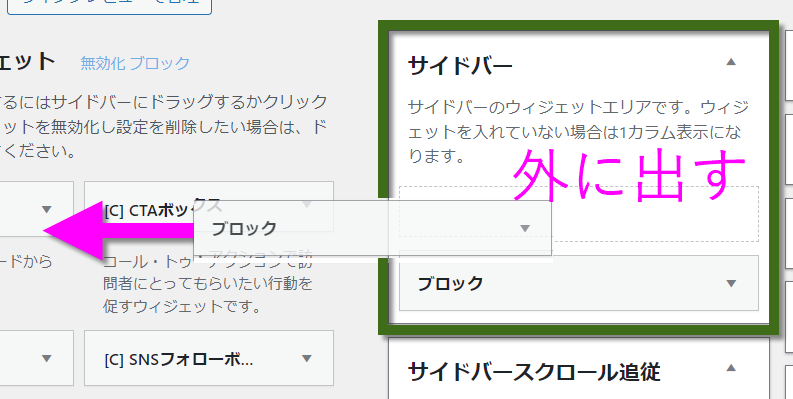
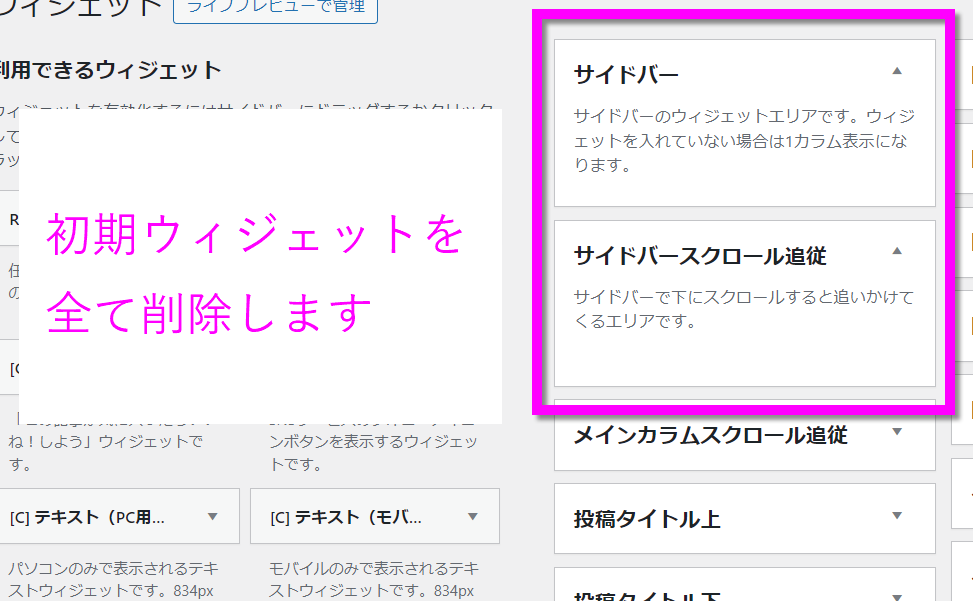
このサイトでは全て要らないので、全て削除します。
ドラッグ&ドロップでブロックをボックスの外に出すことで削除できます。
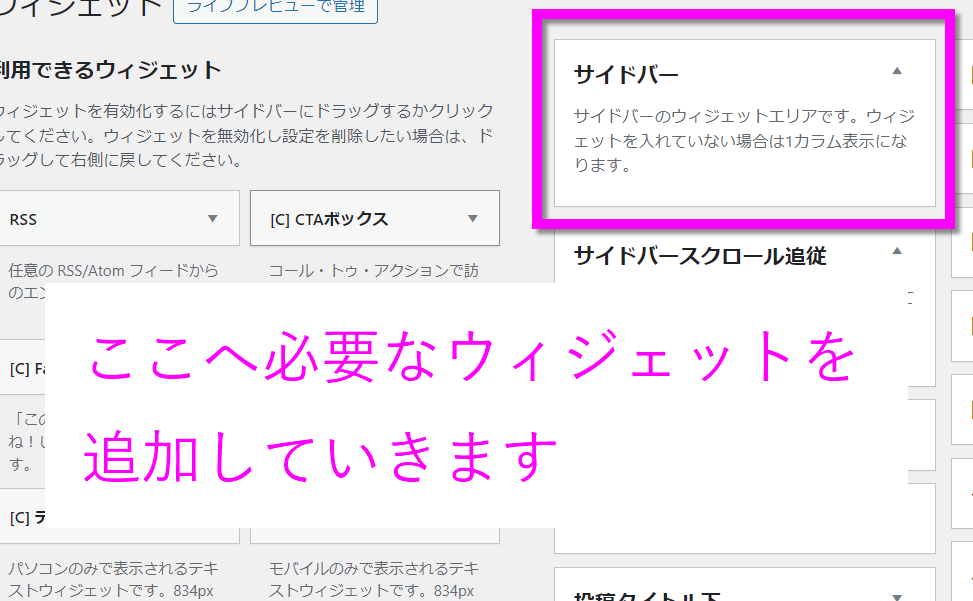
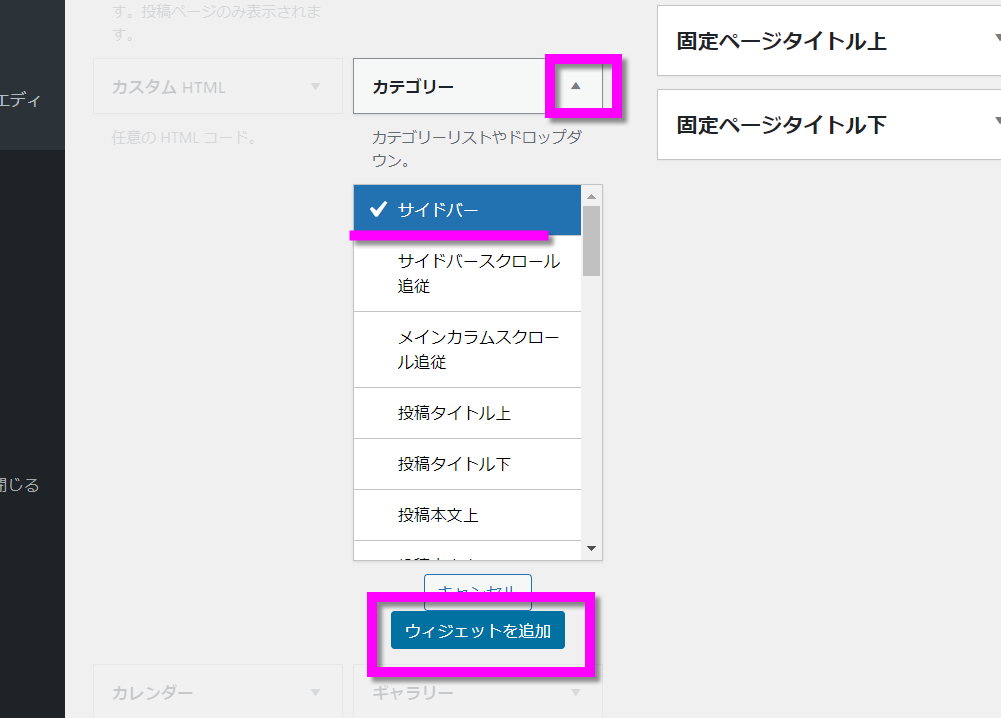
ドラッグ&ドロップで追加できるのですが、下の方にあって遠いので追加ボタンで追加します。

「検索」の下へ「[C]プロフィール」をドラッグ&ドロップ


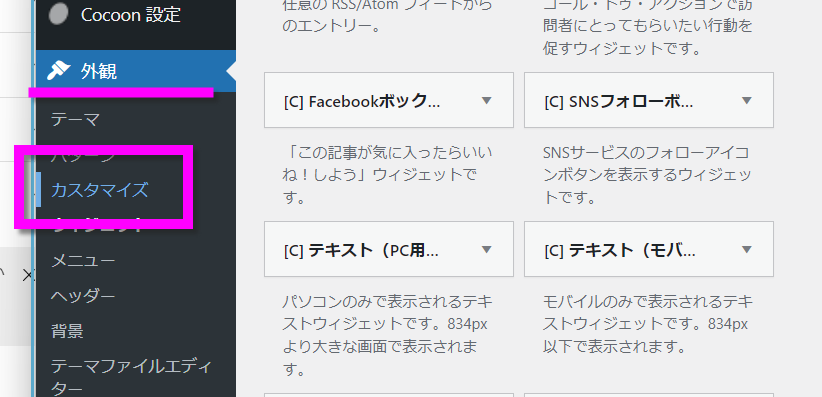
ウィジェット設定には全体の「保存」はありません。
個別のウィジェットを保存したら即反映されます。
少し調整が必要みたいです。

プロフィール画像の下地を消す
HTMLやCSSの知識が必要になります。
ここでの詳しい説明は割愛させて頂きますが、今後他のcocoonスキンを使う場合などでサポートが必要な場合はフォーラムにてお問い合わせください。
※FREEライセンスはサポート対象外です
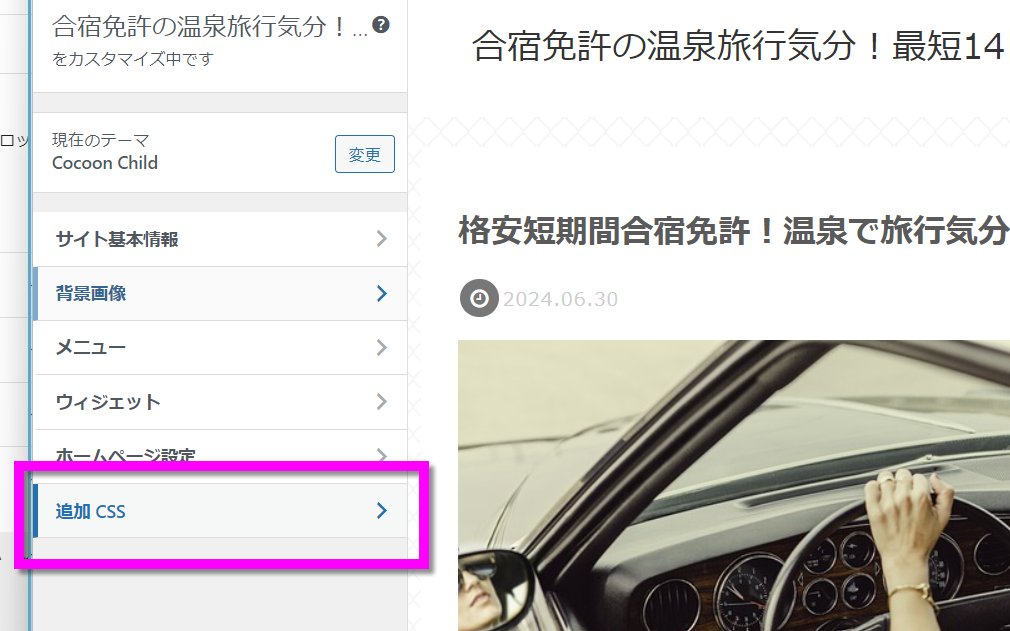
以下のコードをコピペしてください。
※ついでに画像を大きくするコードも含めています。
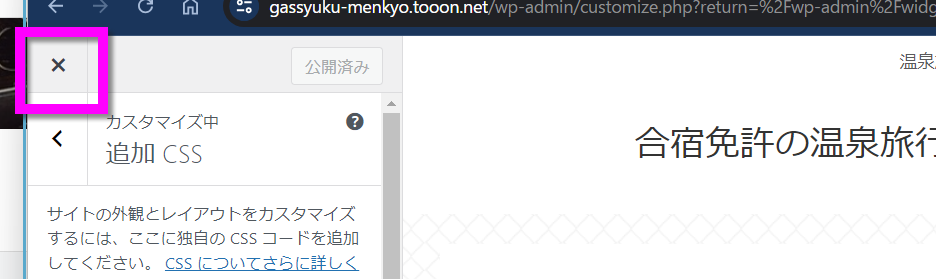
/* プロフィール画像の下地を削除 */
.author-thumb:before {content: none;}

/* プロフィール画像を大きく */
figure.author-thumb {width: 200px !important;}
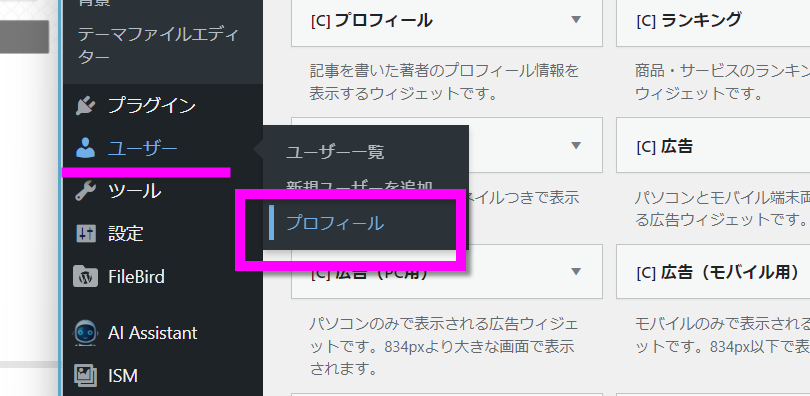
プロフィールの表示名を変える

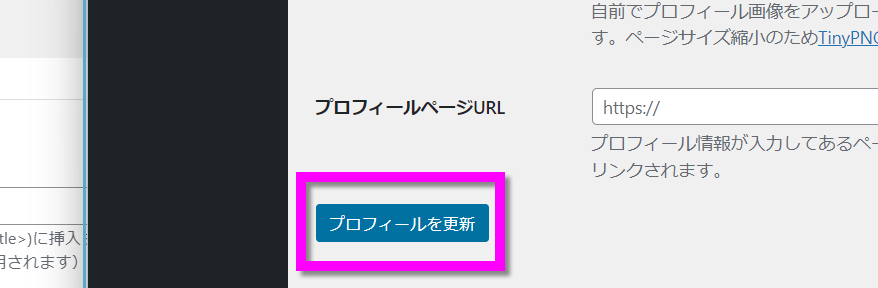
良い感じになりました。

完成!
念のためにシークレットウインドウで確認します。
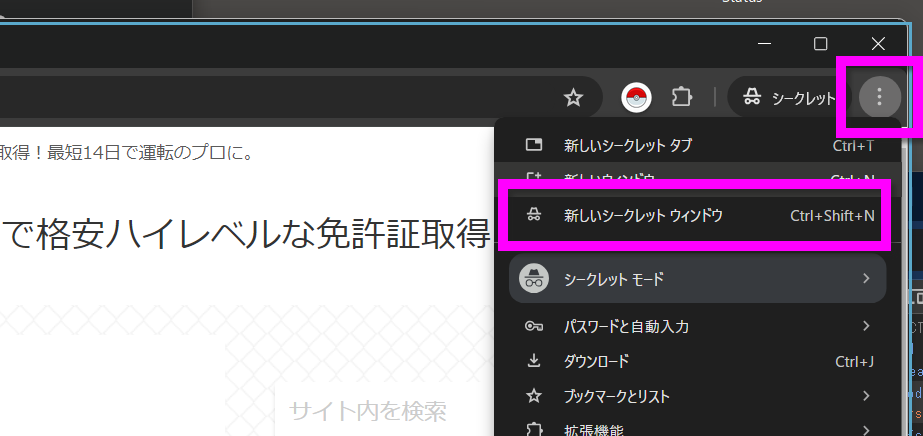
良い感じです!

疑似的ですがスマホでの表示も確認します。
[F12]キーを押します。


問題なしですね!

これで完成です。
お疲れ様でした!

