
サブドメインを作る
サーバーと独自ドメインが用意できたら、いよいよワードプレスのインストール!
と、はやる気持ちも分かりますが、もう少し待ってください。
これからいくつもサイトを作っていく上で、1つサイトを作るごとに1つの独自ドメインを取得していけば、ドメイン代も結構な金額になってしまいます。
そこで、独自ドメインの株分けをして、1つの独自ドメインを複数の独自ドメインとして運用していくテクニックを紹介します。
サブドメインとは
まず、独自ドメインのURLを見てください。
これはton活亭のドメインです。
赤い字の部分が独自ドメインですね。
https://tonkatsutei.com次に当マニュアルのURLを見てください。
https://manual.tonkatsutei.com/ai-assistant独自ドメインの前に、青い文字で manual と追加され、後ろに緑の文字で ai-assistant と追加されています。
この内、この部分がサブドメインです。
※話の筋によって青い部分だけを指していうこともあります。
https://manual.tonkatsutei.comレンタルサーバー上で設定することで、このようにいくつも株分けして増やせます。
https://apple.tonkatsutei.com
https://banana.tonkatsutei.com
https://cherry.tonkatsutei.com
https://dragon-fruit.tonkatsutei.comちなみに、ai-assistant の部分はサブディレクトリと言い、Windowsでいうところのフォルダです。
ポイント
ワードプレスは、サブドメイン直下でも、サブディレクトリ内でも、インストールできますが、先に述べたように「後日引っ越す際の手間」を考えると、明確な理由がない限りサブディレクトリ直下にインストールする方が良いでしょう。
サブドメインの作り方
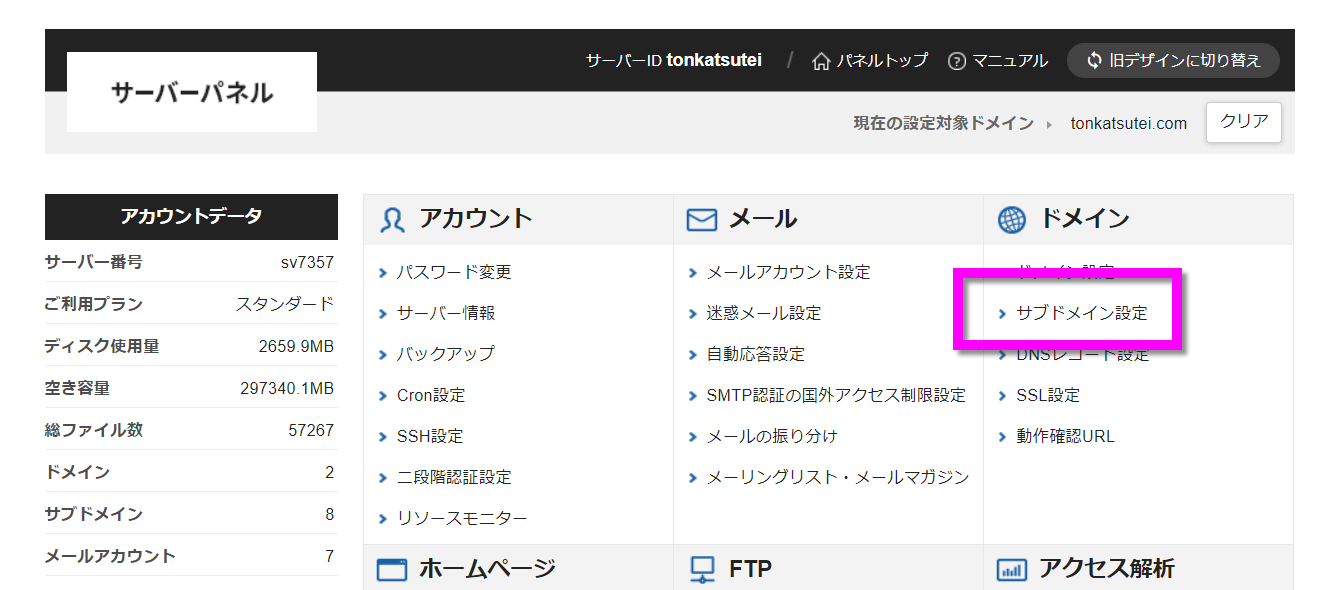
一番おすすめしているエックスサーバーでの例です。
その他のサーバーでも画面レイアウトが違うだけで基本的に同じです。
各サーバーのマニュアルを参照してください。
ワードプレスのインストール
エックスサーバー

エックスサーバーでは、ワードプレスのインストール時に、Cocoonテーマのインストールも同時にできますよ!

コアサーバー
コアサーバーは管理画面が取っ付きにくいという欠点がありますが、コスパは最高だと思います。初めてのサーバーには選ばない方が良い一方、慣れてきたら一度使ってみてください。
ロリポップサーバー
安いことだけが取り柄です。
制限も多いし、サポートも正直イマイチです。
ただし本当に安いので、初心者の利用率は高いです。
公式の動画マニュアルは見つかりませんでした。
PHPバージョン
AI Assistantは、PHP8.2.0以上でないと動きません。
エックスサーバー

コアサーバー
・全体設定
・ドメイン別
ロリポップサーバー

