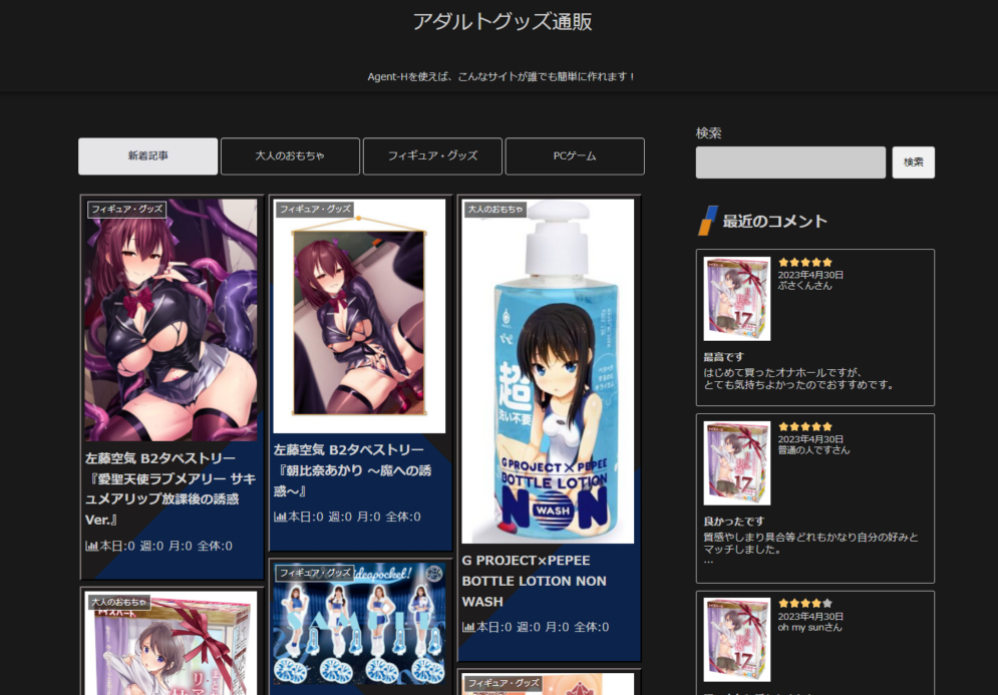
サンプルサイトと同じサイトを作ってみる!
次はこのサイトを作ってみましょう。

チュートリアル①コスプレ動画特化サイト を済ませた前提で書いていきます。
必要なことは書きますが、重複する「細かい説明」や「余談」などは省きます。
逆にここにしか書いていない情報やテクニックもありますので、読み飛ばさずに実践してくださいね。
閲覧パスワード : hhhhh

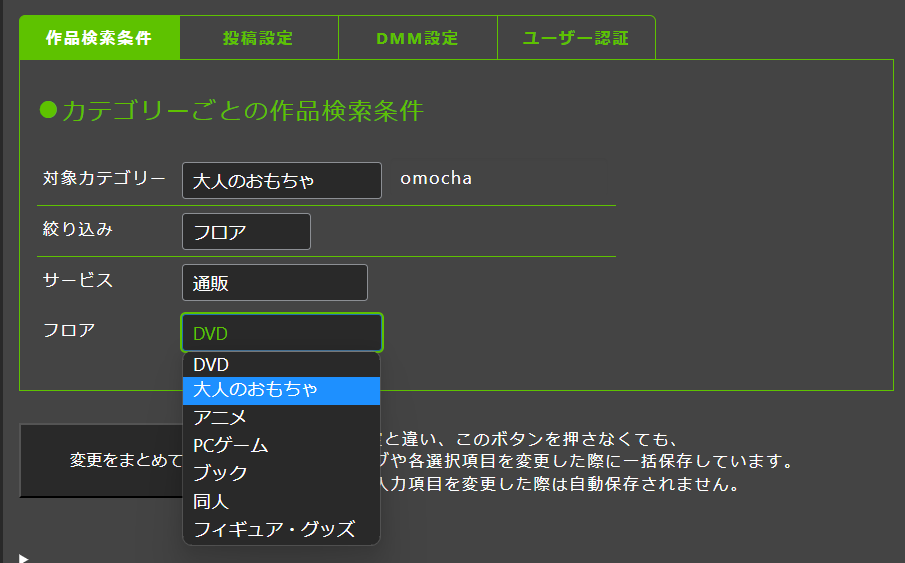
カテゴリー分けを考える
今度はビデオではなく物販サイトを作ってみたいと考えました。
絞り込み:フロア
サービス:通販
大人のおもちゃ、フィギア・グッズ、PCゲーム の3つでいきます。

ヒント
練習なので、絞り込みをフロアレベルにしましたが、実践ではもっと掘り下げてニッチなサイトにした方が絶対に良いです。
カテゴリーを作る
チュートリアル①コスプレ動画特化サイト では、未分類(uncategorized)を残しましたが、未分類にも投稿してしまうので失敗でした。
今回は、一つ目は未分類を書き換えて作ります。
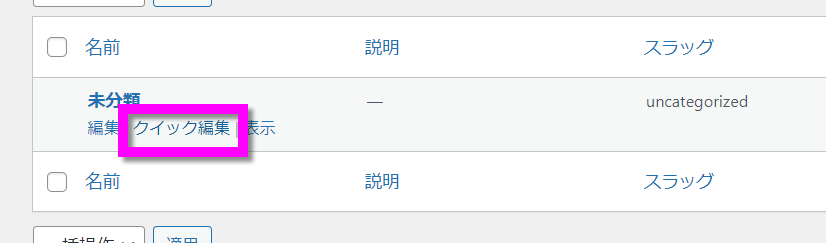

二つ目以降も作ります。

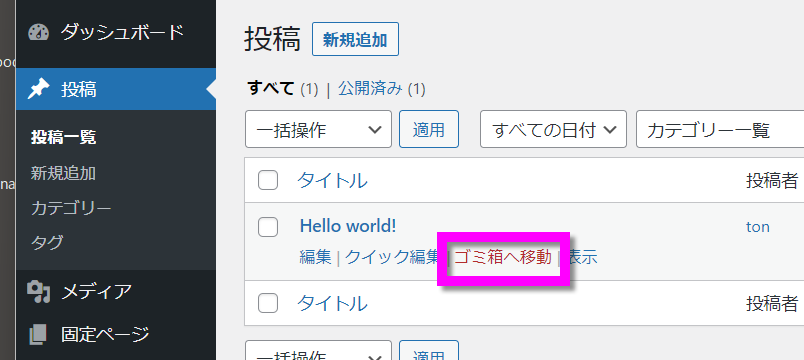
投稿済み記事の削除
cronが有効になっていて、DMM設定をして時間が経っていると、すでに投稿が未分類に投稿されているかもしれませんので、確認してあれば削除しておきます。
ついでに Hello world! も削除しておきましょう。
検索条件設定


テスト投稿
ツール > Cronイベント を開きます。
cronが設定されていなければ、こんな風に警告がでているはずです。

警告は出ていてもテスト投稿は可能です。
5回ほど実行します。

投稿できたか確認します。

cronの設定
やり忘れていた場合は、このタイミングでやってください。
設定前に未分類カテゴリーへ投稿してしまわないよう、敢えてここで設定した方が良いかもですね。

cronが実行した時に警告が解消します。

Cocoon設定
スキン
ヘッダー
サイト説明文をタイトル下に移動しました。


インデックス

このメニューを表示させる設定です。

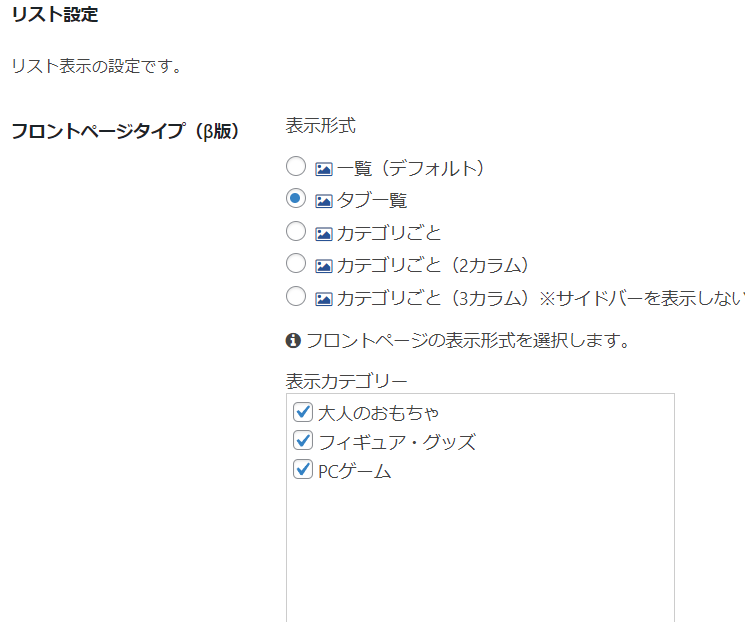
ここの一覧表示方法を変更します。


【反映前】
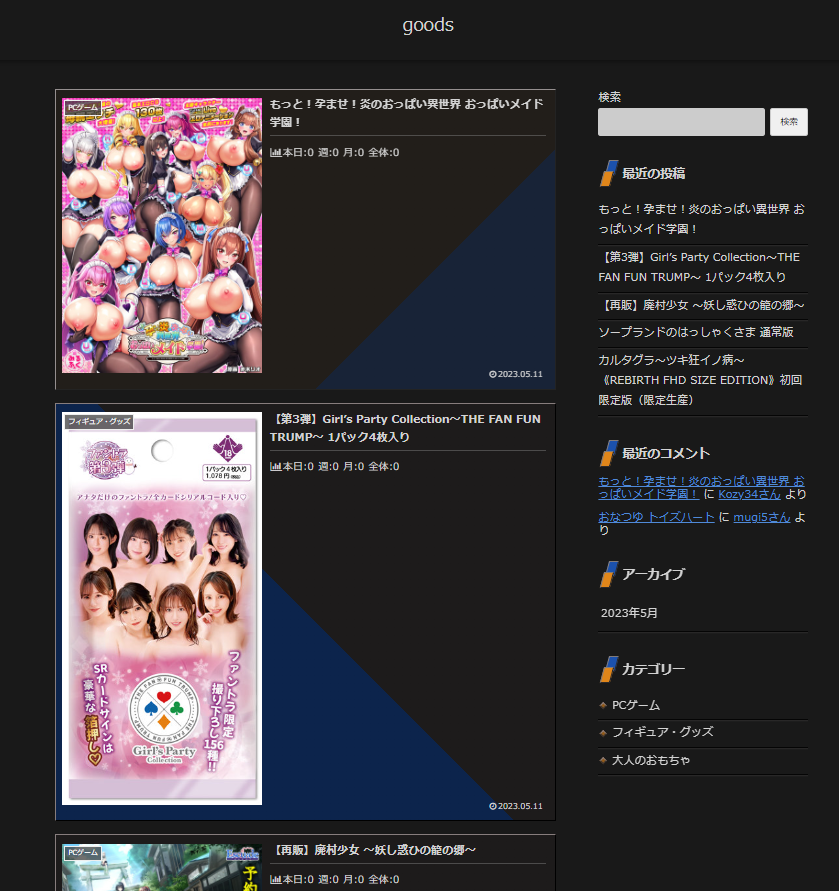
【反映後】

投稿


反映後はこのようになります(設定では最大12件表示)

パンくずリストをページの上の方に移動させます。

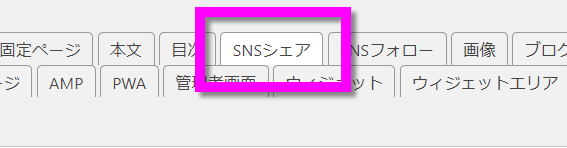
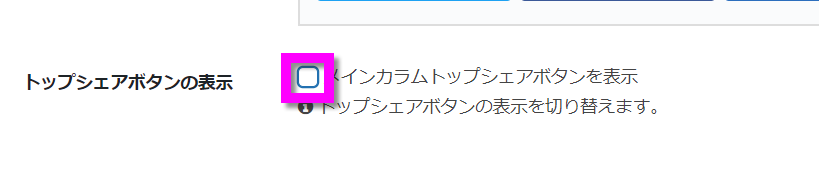
SNSシェア

SNSフォロー


画像

トップに同じ画像が並ぶのを止めます。


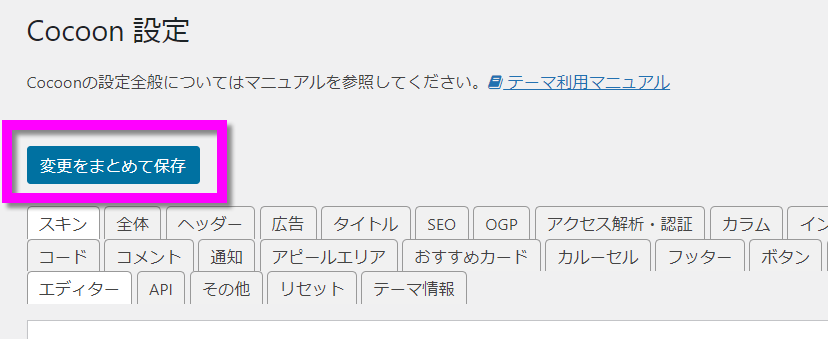
保存
ウィジェット
新着アイテム以外はチュートリアル①コスプレ動画特化サイト と同じです。
新着アイテム
以下のように設定してください。

他のウィジェット
チュートリアル①コスプレ動画特化サイト と同じように設定してください。

確認
正常に表示できました。


これで完成です!
一応すべて書いたつもりですが、もれがあったら追記するので教えてくださいね!
このサイトではファビコンは設定しませんでしたが、実践では必ず設定してください。