ASPへの登録

2022/3/1 追記
新管理画面の移行が行われても、依然アフィリエイター募集は停止したままです。
バリューコマース、もしくは A8 をご利用ください。

2021/12/1 追記
Link-AのVOD案件は2022/1/1より新管理画面に移行しました。
以下の説明は旧管理画面での説明となっていますのでご注意ください。
2022/1/1以降の新管理画面は、こちらを参照してください。

VODキングでは、アフィリエイトASPはLink-Aさんをオススメしています。
https://link-a.net/partner_apply_new_input/
上のリンクから
・パートナー情報
・ログインID、パスワードの設定
・メディア情報
・口座情報
を⼊力してLink-Aに無料会員登録してください。
アフィリエイトタグの取得

Link-Aの審査に通ったら広告が使えるようになります。 https://partner.link-a.net/top.php
Link-Aにログインしてください。

画面上部にある【広告検索】をクリックします。

キーワードに「ユーネクスト」と⼊力して【検索する】をクリックします。
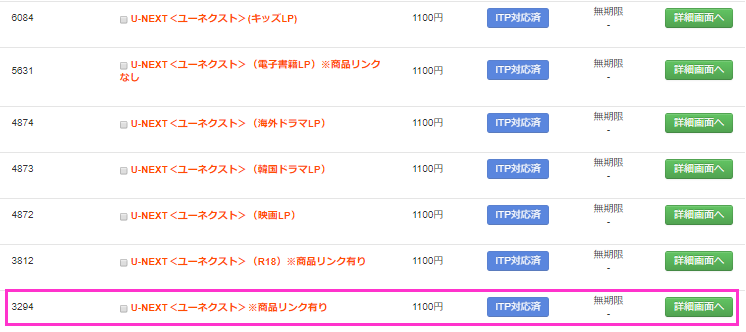
ユーネクストの広告が表示されるので、一番下にある
3294 U-NEXT<ユーネクスト>※商品リンク有りの【詳細画面へ】をクリックします。

広告詳細が表⽰されたら、下の方までスクロールして、
【広告掲載用URL】のタグをコピーして控えてください。

この場合だと mcode= と &acode の間にあるuxcqkwgwが、VODキングで使⽤するあなたのアフィリエイトコードになります。
アフィリエイトタグの書き換え
上で取得したアフィリエイトタグを使って、VODキングの広告タグを書き換えていきます。

VODキングを起動し広告をクリックします。

初期値として3つの広告(アフィリタグ)が登録されているので、HTMLコードの一部を編集していきます。

XXXXXXXX の部分を先ほど取得した、 uxcqkwgw に書き換えます。
実際はあなたのアフィリタグに書き換えてください。

書き換えたら、忘れずに【登録・更新】をクリックして保存してください。

2番目、3番目の広告タグも同じように書き換えてください。