
アフィリエイト・ガイドライン
最初に表⽰した際に、U-NEXTのアフィリエイト規約へのリンクを表⽰します。

アフィリエイト禁止の作品などが記載されているので、完全に読んで理解してから作業してください。
ここにもリンクを貼っています。

https://docs.unext.jp/pdf/unext_affiliate_guidelines.pdf
モード
5つの作品データ取得モードと、自由記事で投稿するフリーモードがあります。


初心者はまずは「リストモード」で使ってください。
慣れてきたら「専用Chromeモード」でガンガン量産してください。
リストモード

ビデオ、素人、アニメの各ジャンルから、ランキング順、新しい作品順、新規入荷順で最大40作品取得しリスト表⽰します。
リスト表⽰された作品の中から、投稿したい作品を選ぶだけなので一番手っ取り早いモードです。
検索モード
キーワードを⼊れて検索を実⾏すると、リスト表⽰します。

指定したキーワードで、作品名、人名から検索し、特定の作者やタイトルなどに特化したサイトを作る時に便利なモードです。
検索したリストが表示されます。

作品を選んで記事を書いていけます。
専用ブラウザモード

開発当初からの下位互換で残している機能です。
現在はChromeモードの使用を推奨します。
U-NEXTアダルトの全作品をブラウザ内で自由に探せるモードです。

【ブラウザ起動】をクリックします。
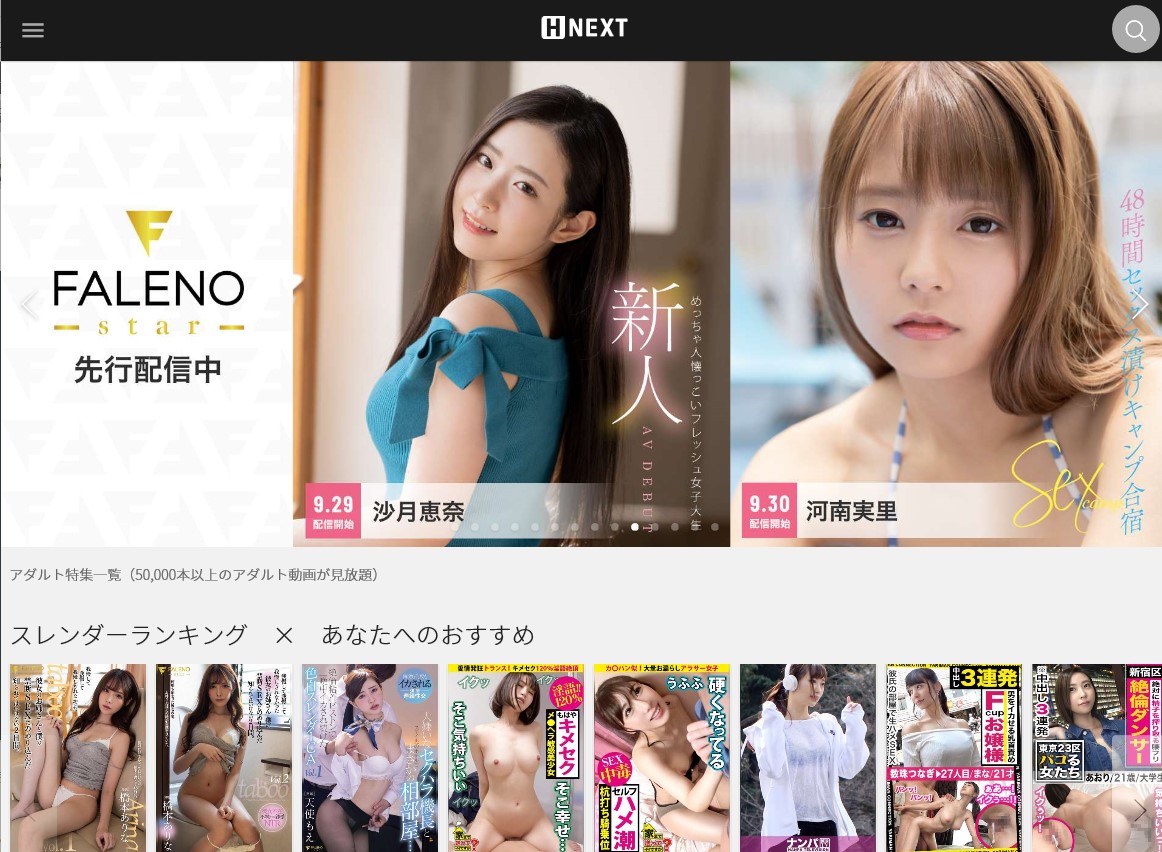
専⽤ブラウザが開きます。
通常のブラウザと同じように操作できます。
記事にしたい動画をクリックすれば開きます。
リストモードや検索モードでは探せない作品も、この専⽤ブラウザモードを使えばデータを取得できます。

作品の個別ページを表⽰させます。
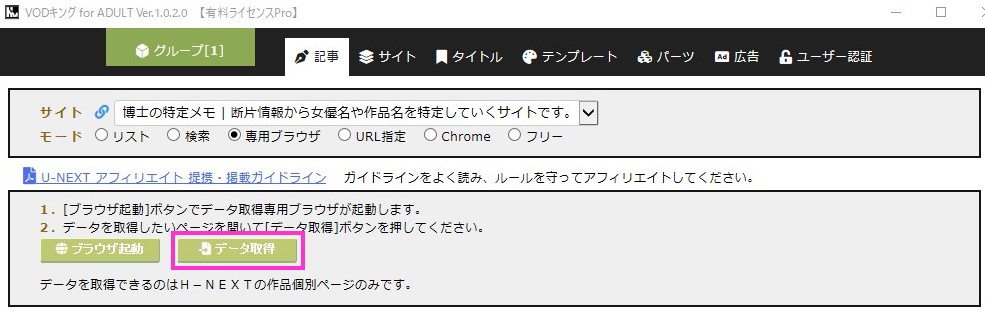
【データ取得】をクリックします。

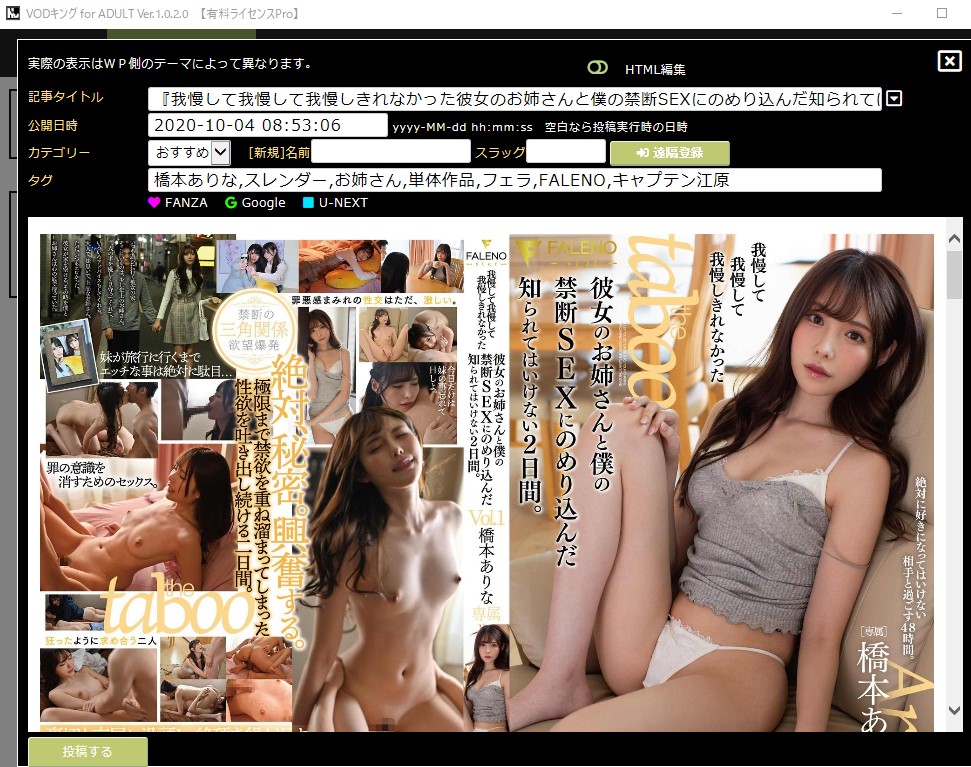
投稿⽤の記事ができました。
URL指定モード
このような使い方を想定して実装した、ちょっと上級者向けの機能です。
・予め作品をリサーチしてCSVにURLを保存してから、一気にまとめて作業をする
・ランキングや、まとめサイトなどから取得したリストを元に作業をする
自分でユーネクストアダルトをリサーチしてして、気になった作品があったらURLをコピーします。

URLを貼り付けて【データ取得】をクリックします。

投稿⽤の記事ができました。
Chromeモード
Chromeで表示している作品データを取得します。
U-NEXTの全作品をChrome内で自由に探せるのでお勧めです。


作業に慣れてきたら、このモードを使ってガンガン記事を投稿してください。
作品を探す
ブラウザ「グーグルChrome」で、U-NEXTアダルト(H-NEXT)にアクセスします。

記事にしたい作品の個別ページを開いておきます。

【データ取得】をクリックします。

データ取得が完了し、同時に投稿記事の生成まで実行されます。。
フリーモード
ユーネクストアダルトから取得してきた記事ではなく、完全な白紙から手書きで投稿できるモードです。
作品紹介ページではなく、臨時の記事などを投稿する際に利⽤します。
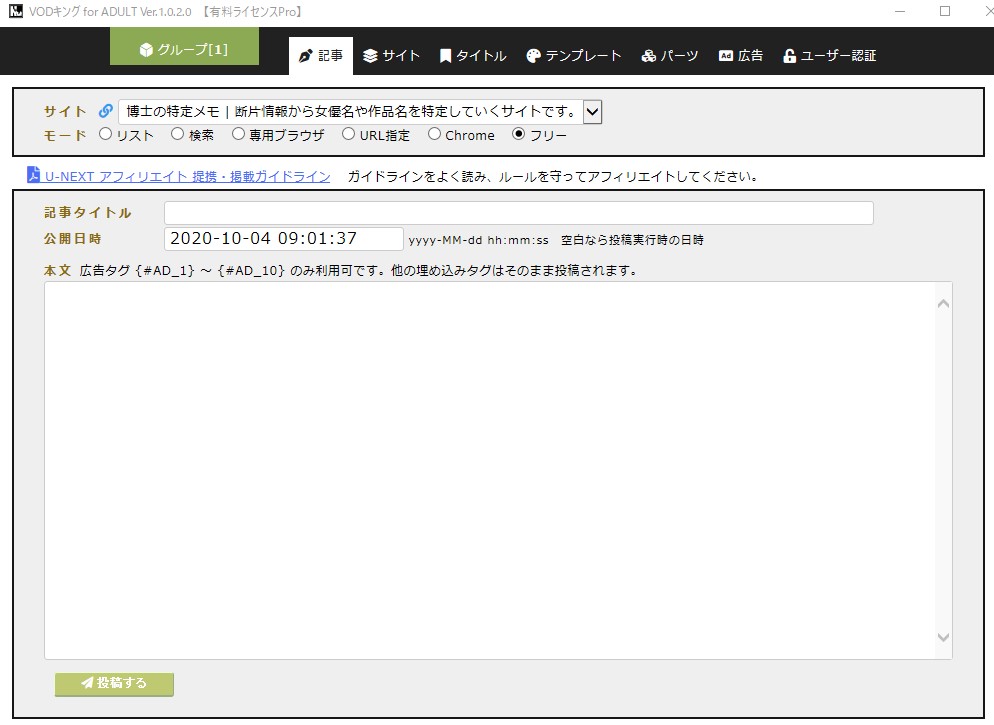
上級者向けです。
広告タグ {#AD_1} 〜 {#AD_10} のみ利⽤可です。
他の埋め込みタグはそのまま変換されずに投稿されます。