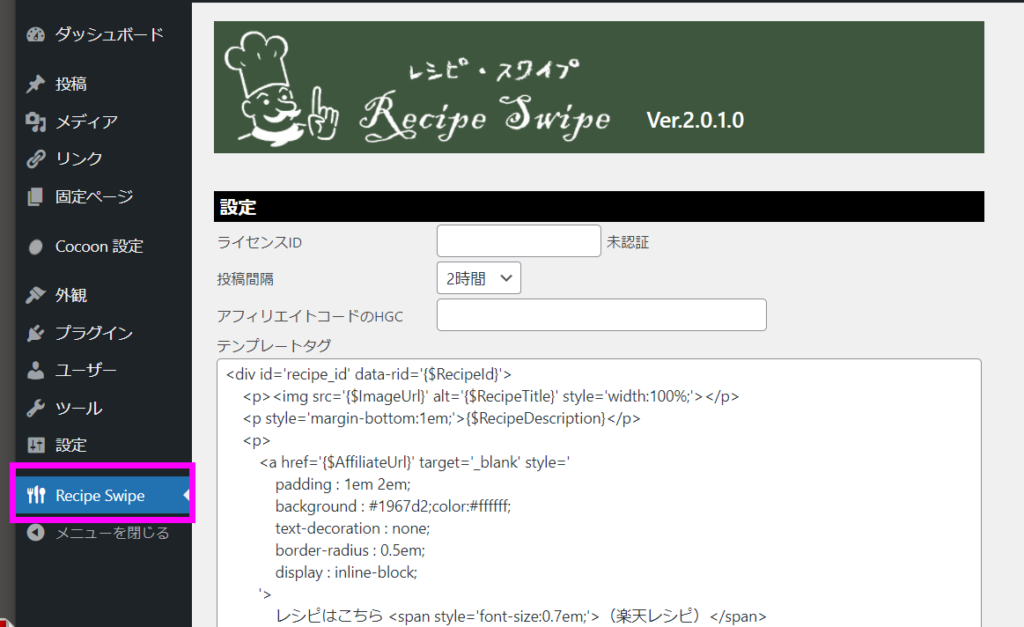
左下のRecipe Swipeをクリックし、Recipe Swipeの設定画面を開きます。

ライセンスIDの取得
ton活亭のHPにあるRecipe Swipeのページから ライセンスID をコピーして
ワードプレスのRecipe Swipe設定画面のライセンスIDの欄に貼り付けます
※コピーするときに空欄などが含まれていないかチェックしてください。
良い例とダメな例を載せておきます。
≪良い例≫

≪悪い例≫


設定
ライセンスIDを貼り付けます。

設定確認
本来は、他の項目(投稿間隔、アフィリエイトコードのHGCなど)を設定してから [登録・更新]ボタンを押せば良いのですが、ここでは説明と確認のために、ライセンスIDを記入した時点で [登録・更新]ボタンを押してみましょう。

ライセンスIDが違っていると登録(更新)できません。

登録成功時の表示です。

ton活亭の会員サイトでRecipe Swipeを選択して、上部の[認証解除]タブへ移動します。

表示されたWPのURLが正しいか確認してください。
