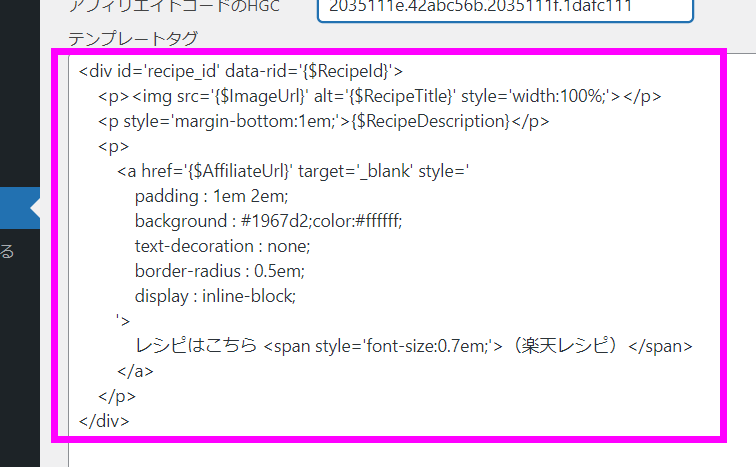
テンプレートタグをアレンジすることによって表示される文章や色などを変えることができます。

PROにアップグレードした場合
初期値では、PRO、BASICともに、BASIC用のテンプレートがセットされていますので、
PROライセンスにアップグレードされた方は、PRO用テンプレートに変更してください。

PROとBASICの違い
PROでは、以下の項目が追加されます。
・調理時間(目安)
・材料費(目安)
・材料
・みんなのレビュー

簡単な説明
テンプレートは、ご覧の通りHTMLタグで書かれています。
その中の、{#*******} 部分に各レシピの内容がセットされる仕組みです。
利用できるテンプレートタグ
| タグ | 内容 | PRO | BASIC |
|---|---|---|---|
| {$RecipeId} | レシピID | ○ | ○ |
| {$RecipeTitle} | 料理名 | ○ | ○ |
| {$RecipeDescription} | 説明 | ○ | ○ |
| {$RecipeCost} | 材料費 | ○ | |
| {$RecipeIndication} | 調理時間 | ○ | |
| {$ImageUrl} | 画像URL | ○ | ○ |
| {$RecipeMaterial} | 材料 | ○ | |
| {$AffiliateUrl} | アフィリエイトURL | ○ | ○ |
みんなのレビュー
PROで表示される『みんなのレビュー』だけは特殊で、
id=’minna_no_review’ を設定している要素に挿入されます。
<div id='minna_no_review'></div>テンプレート初期値では DIV要素に設定していますが、P要素やSECTION要素などでも構いません。
また、IDさえ minna_no_review であれば、スタイルなども自由に設定できます。
カスタム例
BASIC用で説明しますが、PRO用でもやり方は同じです。

赤字の部分を編集します。
<div id='recipe_id' data-rid='{$RecipeId}'>
    <p><img src='{$ImageUrl}' alt='{$RecipeTitle}' style='width:100%;'></p>
    <p style='margin-bottom:1em;'>{$RecipeDescription}</p>
    <p>
        <a href='{$AffiliateUrl}' target='_blank' style='
            padding : 1em 2em;
            background : #1967d2;
            color:#ffffff;
            text-decoration : none;
            border-radius : 0.5em;
            display : inline-block;
        '>
            レシピはこちら <span style='font-size:0.7em;'>(楽天レシピ)</span>
        </a>
    </p>
</div>
カスタム例(赤文字のところを書き換えました)
<div id='recipe_id' data-rid='{$RecipeId}'>
    <p><img src='{$ImageUrl}' alt='{$RecipeTitle}' style='width:100%;'></p>
    <p style='margin-bottom:1em;'>{$RecipeDescription}</p>
    <p>
        <a href='{$AffiliateUrl}' target='_blank' style='
            padding : 1em 2em;
            background : #ff9800;
            color:#ffffff;
            text-decoration : none;
            border-radius : 30px;
            display : inline-block;
        '>
            楽天レシピで作り方をチェック!
        </a>
    </p>
</div>
更新します。

テンプレートは次の投稿から反映します。

この設定で過去に投稿済みの記事に反映させることはできません。
初期化
[テンプレート初期化(BASIC)] [テンプレート初期化(PRO)]を押せば初期状態に戻せます。
