
AI設定
記事の生成に使う AI を設定します。
3種類のAIについて、それぞれ1つ以上のサービスにアカウント登録をし、API情報を取得してください。
- 文章生成AI(FREE, BASIC, PRO)
- 判定AI (BASIC, PRO)
- 画像生成AI(BASIC, PRO)
各サービス会社のサイト画面は、頻繁にレイアウトや文言が変更になることが予想されますが、当マニュアルではその都度書き換えを行いません。
基本的には各サービス会社のマニュアルやサポートをご利用ください。
共通設定
[PRO]共通設定の値を使用する
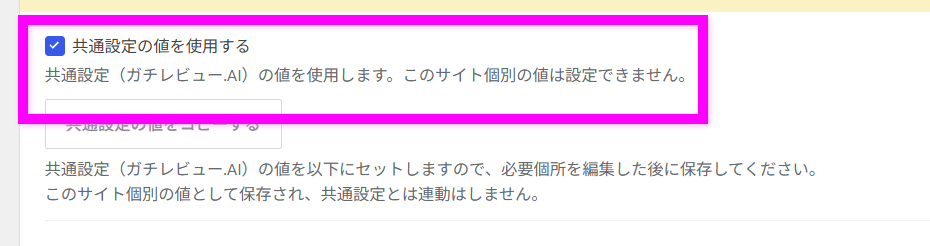
マルチサイト化した際に、サイトネットワーク側にある共通設定を使い回しにするできます。
サブサイト数がそう多くない場合には、こちらで十分対応できます。
※具体的なサイト数の上限は分かりませんので様子を見ながらやってください。
[PRO]共通設定の値をコピーする
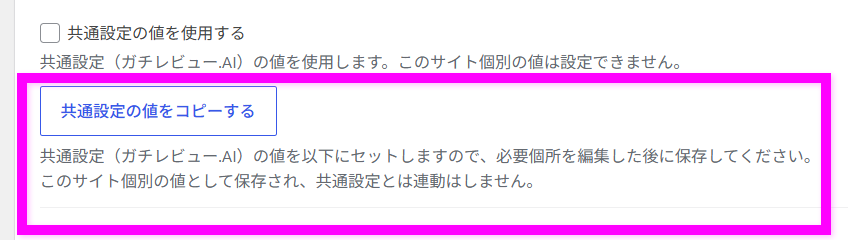
「共通設定の値を使用する」のチェックを外すとボタンを押せるようになります。
他はすべて共通設定の値で良いんだけど、サブサイトごとにアフィリエイトIDを変えたい場合などに使うと便利です。
変更した値だけが共通設定から切り離されるのではなく、すべての値が設定しているサブサイト固有の値となります。
文章生成AI
「使用するAI」でプロバイダー(OpenAI / DeepSeek / Google AI Studio / Groq / Cerebras)を選び、API キーとモデルを入力します。
保存時に接続テストが行われます。
モデルは候補から選ぶことも、新しい名前を直接入力することもできます。
OpenAI
| 公式サイト | platform.openai.com |
| 特徴 | ChatGPT を開発した OpenAI の API です。高性能な GPT 系モデル(gpt-4o-mini など)を利用でき、記事生成の定番です。従量課金(有料)です。 |
| 参考 | Gemini による案内 |
アカウント登録手順
- platform.openai.com にアクセス
- 「Sign up」でメールアドレス(または Google/Microsoft アカウント)で登録
- メール認証と本人確認を完了
APIキー取得手順
- 左メニューの「API keys」を開く
- 「Create new secret key」で名前を付けて作成
- キー(sk-…)をコピーして「APIキー」欄へ貼り付け(再表示不可・事前に Billing の支払い設定が必要)
DeepSeek
| 公式サイト | platform.deepseek.com |
| 特徴 | 中国 DeepSeek 社の API です。高性能ながら低価格です。 従量課金(有料)です。 |
| 参考 | Gemini による案内 |
アカウント登録手順
- platform.deepseek.com にアクセス
- メールアドレス(または Google アカウント)で登録
- メール認証を完了
APIキー取得手順
- 左メニューの「API keys」を開く
- 「Create new API key」で名前を付けて作成
- キーをコピーして「APIキー」欄へ貼り付け(利用には残高のチャージが必要)
Google AI Studio
| 公式サイト | aistudio.google.com |
| 特徴 | Google の Gemini/Gemma モデルを利用できます。 無料枠があり、まずは無料で試せます(利用量に応じた従量課金)。 |
| 参考 | Geminiによる案内 |
アカウント登録手順
- Google アカウントで aistudio.google.com にログインするだけです(新規登録は不要)。
APIキー取得手順
- 「Get API key」を開く
- 「Create API key」でプロジェクトを選択して作成
- キーをコピーして「APIキー」欄へ貼り付け
Groq
| 公式サイト | console.groq.com |
| 特徴 | 超高速な推論を得意とする Groq の API です。 無料枠があります。 |
| 参考 | Geminiによる案内 |
アカウント登録手順
- console.groq.com にアクセス
- 「Sign up」でメールアドレス(または Google/GitHub アカウント)で登録
- メール認証を完了
APIキー取得手順
- 左メニューの「API Keys」を開く
- 「Create API Key」で名前を付けて作成
- キー(gsk_…)をコピーして「APIキー」欄へ貼り付け
Cerebras
| 公式サイト | cloud.cerebras.ai |
| 特徴 | 高速推論チップを開発する Cerebras の推論 API です。 無料枠があります。 |
| 参考 | Geminiによる案内 |
アカウント登録手順
- cloud.cerebras.ai にアクセス
- 「Sign up」でメールアドレス(または Google/GitHub アカウント)で登録
- メール認証を完了
APIキー取得手順
- 左メニューの「API Keys」を開く
- 「Create API Key」で名前を付けて作成
- キー(csk-…)をコピーして「APIキー」欄へ貼り付け
判定AI
FREEでは利用できません
文章を生成するのではなく、「はい/いいえ」などの判定を高速・低コストで返します。
当プラグインでは、集めたレビューが商品レビューとして使えるかを自動判定するために使います。
利用は必須でありませんが、非常に安価に利用できる上、効果は絶大なので設定することを強く推奨します。
未設定でも記事生成はでき、判定だけがスキップされます。
Jev
| 公式サイト | typesafe.ai(サービス名「Jev」) |
| 特徴 | 判定・スコアリング専用の AI(System One Model)です。 |
| 参考 | Geminiによる案内 |
アカウント登録手順
- typesafe.ai にアクセス
- コンソール(API console)を開いてアカウントを登録
- ログインを確認
APIキー取得手順
- ログイン後、console.typesafe.ai/keys を開く
- 新しい API キーを発行
- キーをコピーして「APIキー」欄へ貼り付け
画像生成AI
アイキャッチ、プロフィール画像、ファビコンの生成に使います。
FREEでは利用できません
Cloudflare
| 公式サイト | developers.cloudflare.com/workers-ai |
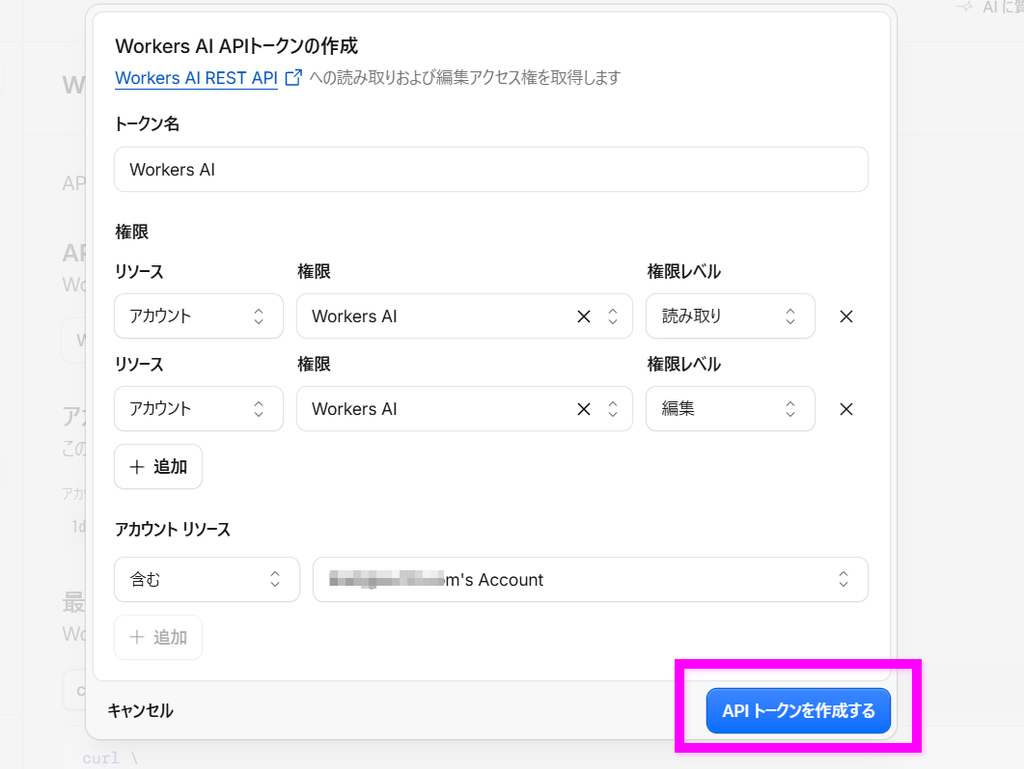
| 特徴 | Cloudflare Workers AI の画像生成(Flux など)を使います。サーバーレスで無料枠があり、料金は約 0.1 円/枚と安価です。利用には「Account ID」と API トークン(Workers AI: Read 権限)が必要です。 |
| 参考 | Geminiによる案内 |
アカウント登録手順
- dash.cloudflare.com/sign-up でメールアドレスとパスワードを登録
- メール認証を完了
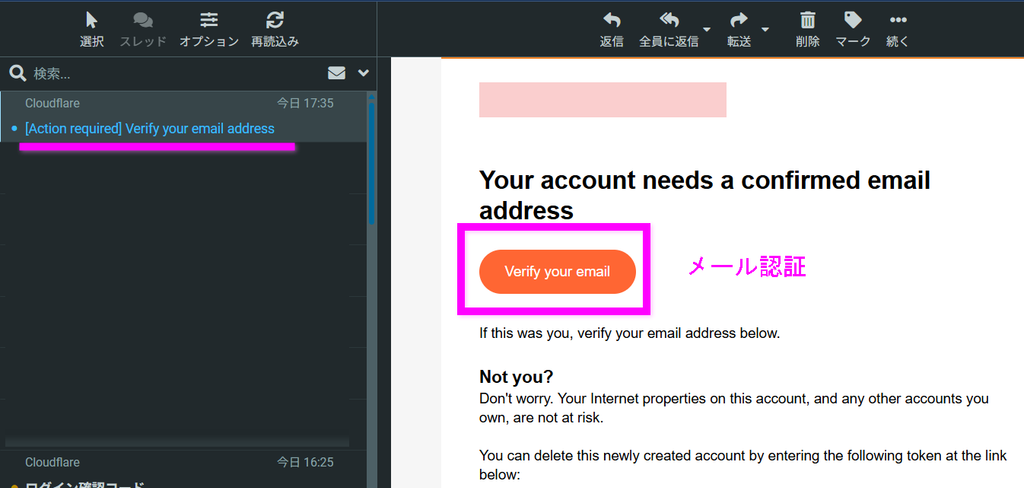
メール認証をしなくてもダッシュボードに入れますが、メール認証をしないとこの後のAPIトークン発行時にエラーが発生しますので、必ずメール認証をしてください。
Account ID と API トークンの取得手順
ダッシュボード右上のアイコンを展開し日本語化します。
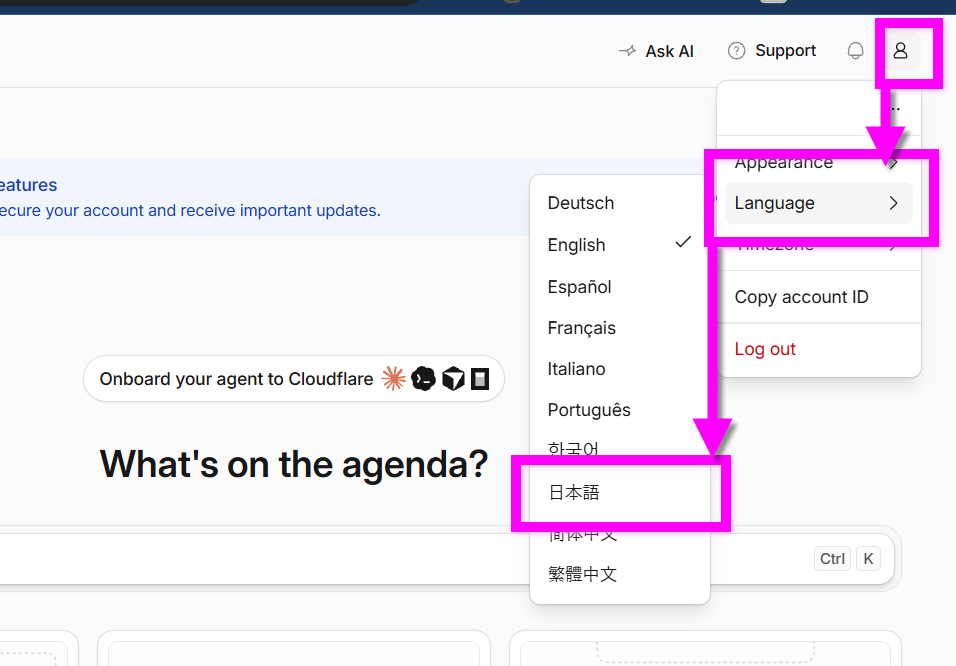
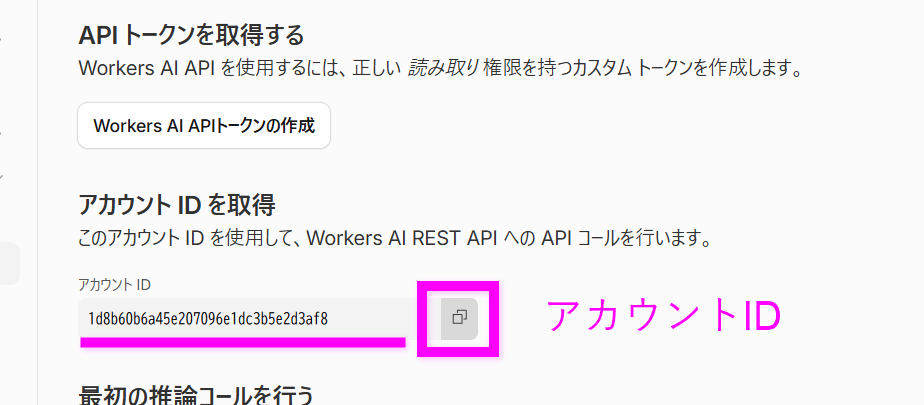
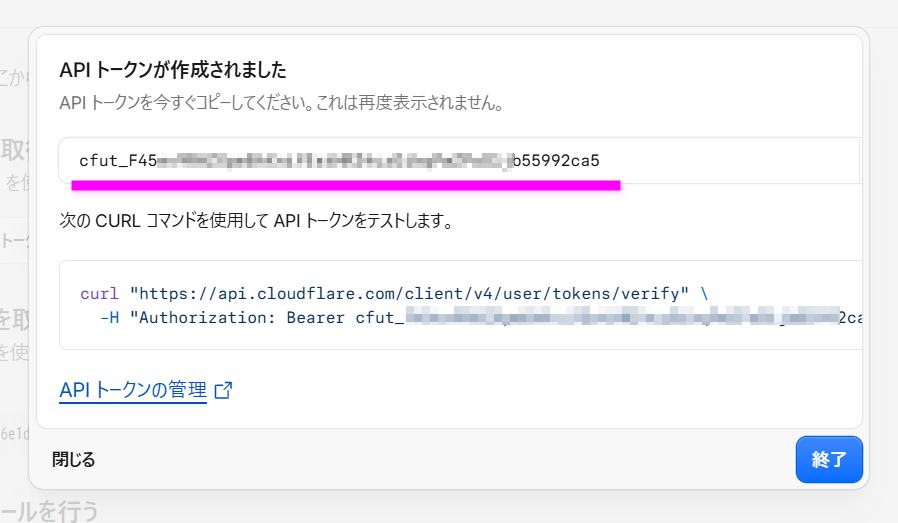
ダッシュボードから以下の手順で Account IDと APIキーを取得します。
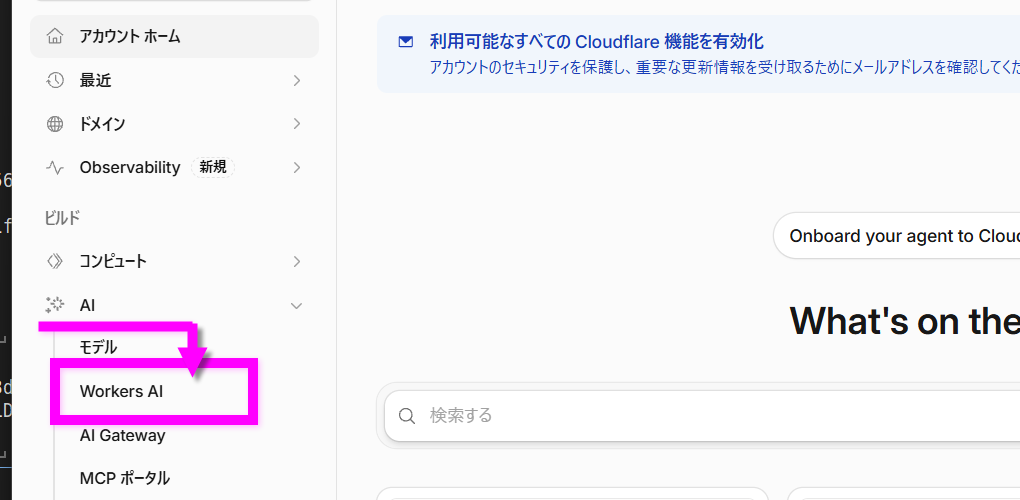
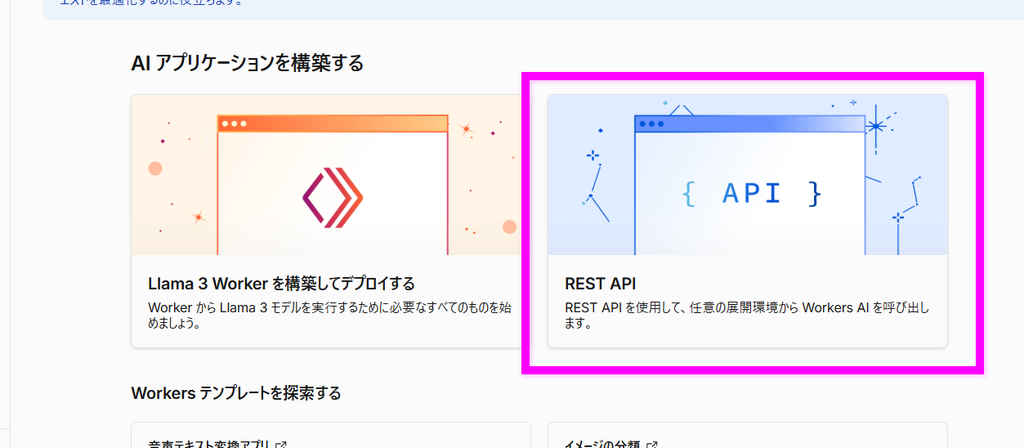
「アカウントID」(32 桁の英数字)をコピーし、「Account ID」欄へ入力
APIトークンの作成
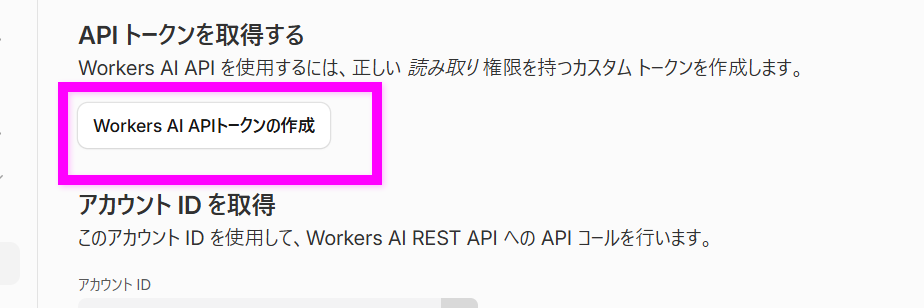
トークンをコピーして「APIキー」欄へ貼り付け
Google AI Studio
| 公式サイト | aistudio.google.com |
| 特徴 | Gemini の画像生成モデルを使います。料金は約 5 円/枚です。 |
| 参考 | 「文章生成AI」の Google AI Studio と同じ |
アカウント登録手順
- Google アカウントで aistudio.google.com にログインするだけです(「文章生成AI」の Google AI Studio と同じ)。
APIキー取得手順
- 「文章生成AI」で取得した Google AI Studio の API キーをそのまま使えます(別途取得する場合は「Get API key」→「Create API key」)。
OpenAI
| 公式サイト | platform.openai.com |
| 特徴 | gpt-image 系の画像生成モデルを使います。トークン課金で、他社より高めです。 |
| 参考 | 「文章生成AI」の OpenAI と同じ |
アカウント登録手順
- platform.openai.com で登録します(「文章生成AI」の OpenAI と同じ)。
APIキー取得手順
- 「文章生成AI」で取得した OpenAI の API キーをそのまま使えます(別途取得する場合は「API keys」→「Create new secret key」)。