
この画面では、このサイトのURLにアクセスした際に表示するページ(トップページ、ホームページ)を設定します。

タイトル
トップページ記事のタイトルです。

サイトの内容、ターゲット、キーワードなどを考慮して生成されます。

スラッグ
トップページ記事のスラッグです。
ここで生成される記事はトップページ用として投稿されるので、サイトのURLにアクセスすると、ここで生成した記事が表示されるのですが、記事自体にもスラッグが付与され、スラッグを付けたURLでもアクセスできます(ワードプレスの仕様によるものです)
タイトル生成時にスラッグも自動生成されます。

記事
サイトの内容、ターゲット、キーワードなどを考慮して生成されます。


重要事項
内容確認と修正保存
トップページは紹介先サイトへアクセスを流すための、アフィリエイトページ(キラーページ)です。
ですから、内容をちゃんと確認することを強くお勧めします。
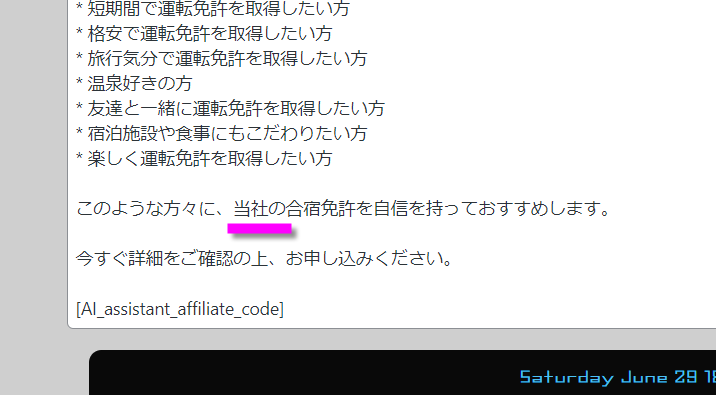
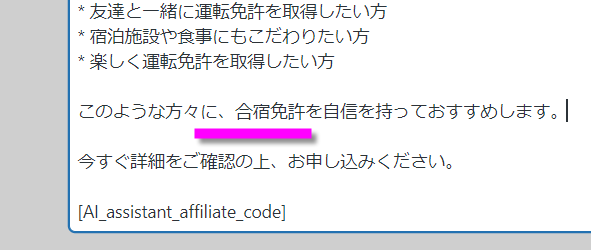
ここでは、「当社の」とありましたが、当社ではないので書き直します。

ショートコード
末尾のこれは、記事を表示する際にアフィリエイトタグに置換してくれるショートコードです。

マークダウン記法
記事はマークダウン記法で書かれます。
マークダウンについての説明はここでは割愛しますが、HTMLを簡易的に記述する方法です。
記事を投稿する際には通常のHTMLに変換されます。
以下は変換例です。
※各タグは生成記事に必ず含まれる訳ではありません。


投稿&トップページ指定
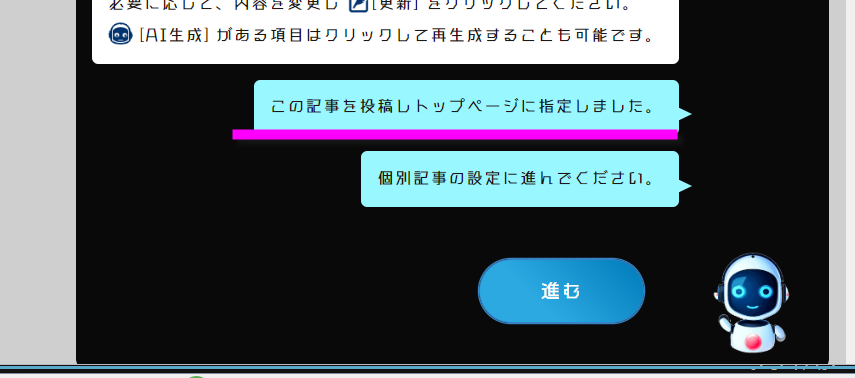
[投稿してトップページに指定する]を押すと、生成した記事を固定ページに投稿し、トップページへの指定も同時に行います。

投稿された記事
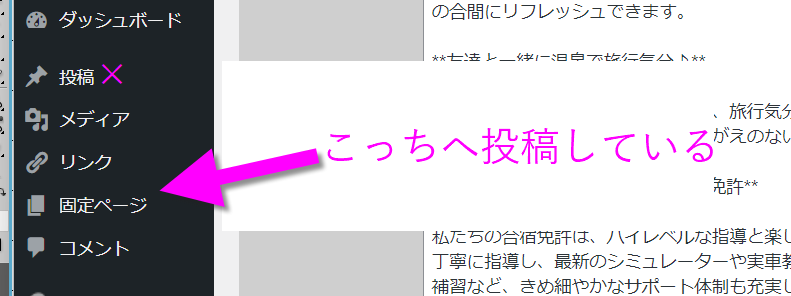
トップページの記事は、通常の投稿(いわゆるブログ記事の投稿)ではなく、固定ページでの投稿となります。


トップページ指定
このサイトのURLにアクセスした際に表示するページの設定です。
ワードプレスの規定値では、最新の5記事などが表示される設定になっており、一般的なブログとして運用しているサイトではそのまま運用しているケースが多いです。

実際にサイトを表示して確認してみましょう。
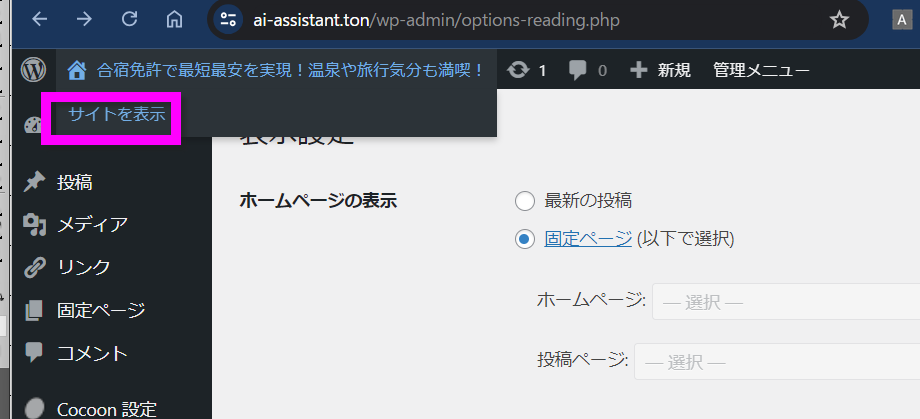
このように先ほど投稿した固定ページがトップページ(キラーページ)として表示されました。


